

เงื่อนไขที่บอกว่า "ลูกค้าซื้อเท่าไรถึงจะได้กี่คะแนน" ตั้งอยู่ในเมนู โปรโมชั่น (Promotion) ไม่ได้อยู่ในหน้าตั้งค่าระบบอย่างที่หลายคนเข้าใจ คุณจะตั้งเงื่อนไขผ่านตัวช่วยสร้าง 3 ขั้นตอน คือกรอกข้อมูลโปรโมชั่น กำหนดเงื่อนไข แล้วกำหนดสิทธิพิเศษ ทั้งหมดใช้เวลาประมาณ 10 นาที และเมื่อบันทึกแล้วระบบจะเริ่มให้คะแนนอัตโนมัติกับรายการซื้อที่เกิดขึ้นตั้งแต่เวลาที่คุณตั้งไว้เป็นต้นไป
⚡ ทางลัด:
โปรโมชั่น→สร้างโปรโมชั่น→1. ข้อมูลโปรโมชั่น→2. เงื่อนไข→3. รางวัล→+ บันทึกรางวัล
สิ่งที่ต้องมีก่อนเริ่ม
- บัญชี Backoffice ที่ล็อกอินเข้าได้แล้ว และ Role ของคุณต้องมีสิทธิ์เข้าเมนู โปรโมชั่น (Promotion) — ถ้าไม่เห็นเมนูนี้ในแถบเมนูซ้าย ให้แจ้งผู้ที่ถือ Role Admin ในทีมเพื่อปรับสิทธิ์ให้
- ตรวจชื่อแบรนด์ที่มุมซ้ายบน (
Working on …) ให้ตรงกับแบรนด์ที่คุณต้องการตั้งเงื่อนไข เพราะโปรโมชั่นที่สร้างจะมีผลกับแบรนด์นั้น - เขียนเงื่อนไขของคุณออกมาเป็นประโยคเดียวก่อน เช่น "ซื้อครบ 100 บาท ได้ 1 คะแนน"
- ตัดสินใจล่วงหน้าว่าเงื่อนไขนี้เริ่มวันไหน และมีวันสิ้นสุดหรือไม่
- ถ้าจะจำกัดเฉพาะบางสาขาหรือบางระดับสมาชิก ให้ตั้งค่าสาขา (บทความเรื่องการตั้งค่าสาขาสำหรับหน้าลงทะเบียนสมาชิก) และระดับสมาชิก (บทความเรื่องการตั้งค่าระดับสมาชิก (Member Tier + Benefit)) ให้เรียบร้อยก่อน เพราะขั้นตอนที่ 2 จะให้เลือกจากรายการที่มีอยู่แล้ว
📌 ข้อควรรู้: เงื่อนไขที่ตั้งใหม่มีผลกับรายการซื้อที่เกิดขึ้นหลังเวลาเริ่มต้นเท่านั้น ไม่ย้อนไปคำนวณให้บิลเก่า ถ้าต้องการให้คะแนนย้อนหลังกับลูกค้าที่ซื้อไปแล้ว ให้ใช้วิธีในบทความเรื่องการให้คะแนนลูกค้าด้วยตัวเอง หรือ บทความวิธีให้คะแนนลูกค้าหลายคนพร้อมกันด้วยไฟล์ CSV แทน
เข้าใจโครง 3 ขั้นตอนก่อนลงมือ
ตัวช่วยสร้างโปรโมชั่นแบ่งเป็น 3 แถบเรียงกันอยู่ด้านบนของหน้า คือ 1. ข้อมูลโปรโมชั่น, 2. เงื่อนไข และ 3. รางวัล แถบที่คุณอยู่จะเป็นสีน้ำเงินเข้ม สิ่งที่ทำให้เรื่องนี้เข้าใจง่ายขึ้นมากคือรู้ว่าแต่ละแถบตอบคำถามคนละข้อ
พูดสั้นที่สุดคือ ขั้นตอนที่ 2 คือคำว่า "ซื้อครบ 100 บาท" และขั้นตอนที่ 3 คือคำว่า "ได้ 1 คะแนน" ถ้าจับคู่แบบนี้ได้ การกรอกทั้ง 3 หน้าจะไม่สับสน
ตั้งเงื่อนไขการสะสมคะแนนใน 5 ขั้นตอน
ขั้นตอนที่ 1: เปิดเมนูโปรโมชั่น แล้วกด Promotion Create
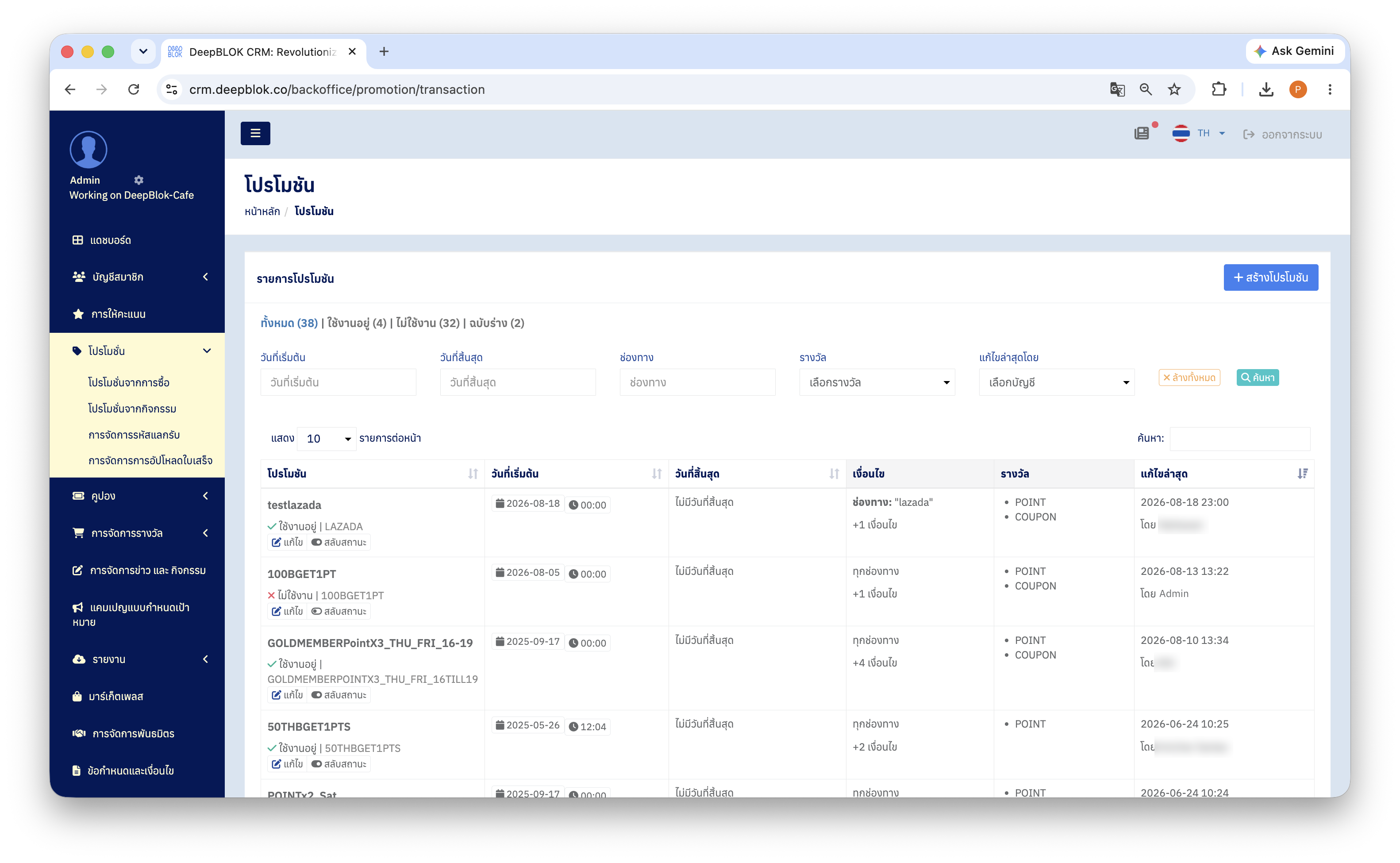
กดที่ โปรโมชั่น (Promotion) ในแถบเมนูซ้าย ระบบจะเปิดหน้า การจัดการโปรโมชั่น ซึ่งมีรายการโปรโมชั่นทั้งหมดของแบรนด์คุณอยู่แล้ว
มุมขวาบนของรายการมีปุ่มสีน้ำเงิน + สร้างโปรโมชั่น กดปุ่มนี้เพื่อเริ่มตั้งเงื่อนไขใหม่
ขั้นตอนที่ 2: กรอกข้อมูลโปรโมชั่น
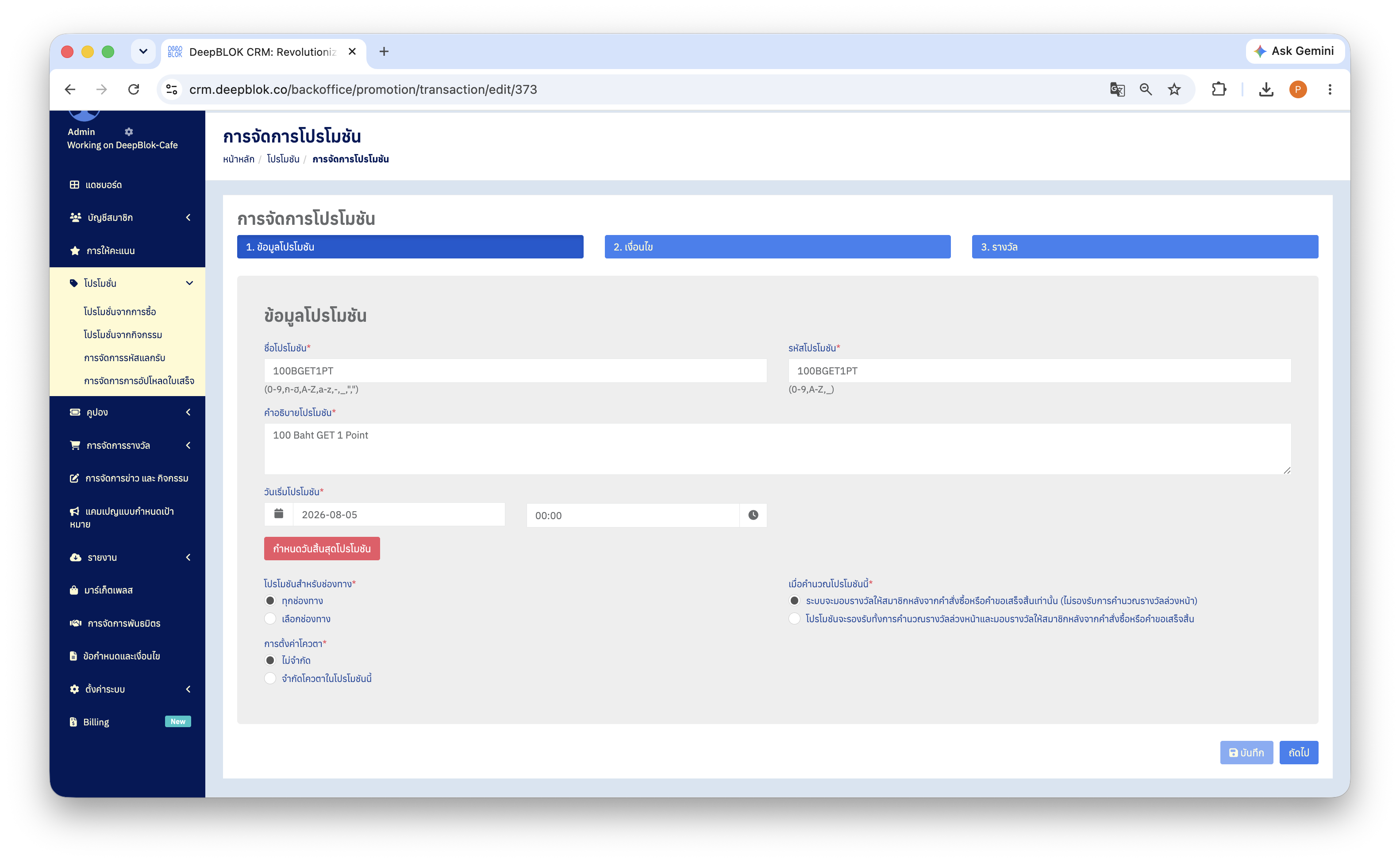
ระบบเปิดแถบ 1. ข้อมูลโปรโมชั่น ให้อัตโนมัติ ช่องที่มีเครื่องหมายดอกจันสีแดงคือช่องที่ต้องกรอก
เมื่อกรอกครบแล้ว กดปุ่มสีน้ำเงิน บันทึก ที่มุมขวาล่าง ระบบจะพาไปยังแถบถัดไป
📌 ข้อควรรู้:
การตั้งค่าโควตาจำกัดได้ทั้งระดับโปรโมชั่นทั้งรายการ ระดับแบรนด์ ระดับสาขา และระดับลูกค้ารายคน ถ้าคุณกำลังตั้งเงื่อนไขการสะสมคะแนนพื้นฐานที่ต้องการให้ลูกค้าได้คะแนนทุกครั้งที่ซื้อ ให้เลือกไม่จำกัด
ขั้นตอนที่ 3: สร้างเงื่อนไข
แถบ 2. เงื่อนไข คือที่ที่คุณกำหนดคำว่า "ซื้อครบ 100 บาท"
- กดปุ่มสีน้ำเงิน
+ เพิ่มเงื่อนไขใหม่ - หน้าต่าง
การจัดการเงื่อนไขจะเปิดขึ้น พร้อมตัวเลือกดรอปดาวน์เลือกเงื่อนไข - เปิดตัวเลือกดรอปดาวน์ แล้วเลือกเงื่อนไขในกลุ่ม
การชำระเงินที่กำหนดจาก ยอดชำระเงิน — ตัวเลือกดรอปดาวน์นี้มีช่องค้นหาอยู่ด้านบน พิมพ์คำว่าการชำระเงินเพื่อกรองรายการให้สั้นลงได้ - ใส่ค่า
100เป็นยอดขั้นต่ำ แล้วกดบันทึกเงื่อนไข
เงื่อนไขที่บันทึกแล้วจะไปเรียงอยู่ใต้หัวข้อ รายการเงื่อนไขโปรโมชั่น เป็นรายการมีเลขกำกับ พร้อมสรุปเป็นประโยคให้อ่านทวนได้ และมีปุ่ม ⋮ ท้ายแถวสำหรับแก้ไขหรือลบ
เมื่อได้เงื่อนไขครบแล้ว กดปุ่ม ถัดไป ที่มุมขวาล่าง
📌 ข้อควรรู้: ระบบต้องมีเงื่อนไขอย่างน้อย 1 ข้อเสมอ จึงจะไปขั้นตอนถัดไปได้ ตัวเลือกดรอปดาวน์นี้มีเงื่อนไขให้เลือกมากกว่า 18 แบบ แบ่งเป็นกลุ่ม
แบรนด์และสาขา,การซื้อสินค้า,ข้อมูลสมาชิกและการชำระเงิน— สำหรับเงื่อนไขการสะสมคะแนนพื้นฐาน คุณใช้เพียงข้อเดียวจากกลุ่มการชำระเงินก็พอ ส่วนการผสมหลายเงื่อนไขอยู่ในบทความข้อจำกัดของระบบโปรโมชั่นที่ต้องรู้ก่อนตั้งค่า และบทความวิธีการสร้างโปรโมชั่นตามเงื่อนไขจากรายการสั่งซื้อ