

ระดับสมาชิกคือสิ่งที่ทำให้ลูกค้าประจำได้มากกว่าลูกค้าขาจร ทั้งชื่อระดับ ยอดที่ต้องใช้จ่ายเพื่อขึ้นระดับ และสิทธิพิเศษของแต่ละระดับ ตั้งเองได้ทั้งหมดจากเมนู ตั้งค่าระบบ (Settings) บทความนี้พาดูทีละส่วน ตั้งแต่ตารางระดับสมาชิก ไปจนถึงสิทธิพิเศษที่ลูกค้าเห็นในแอป
⚡ ทางลัด:
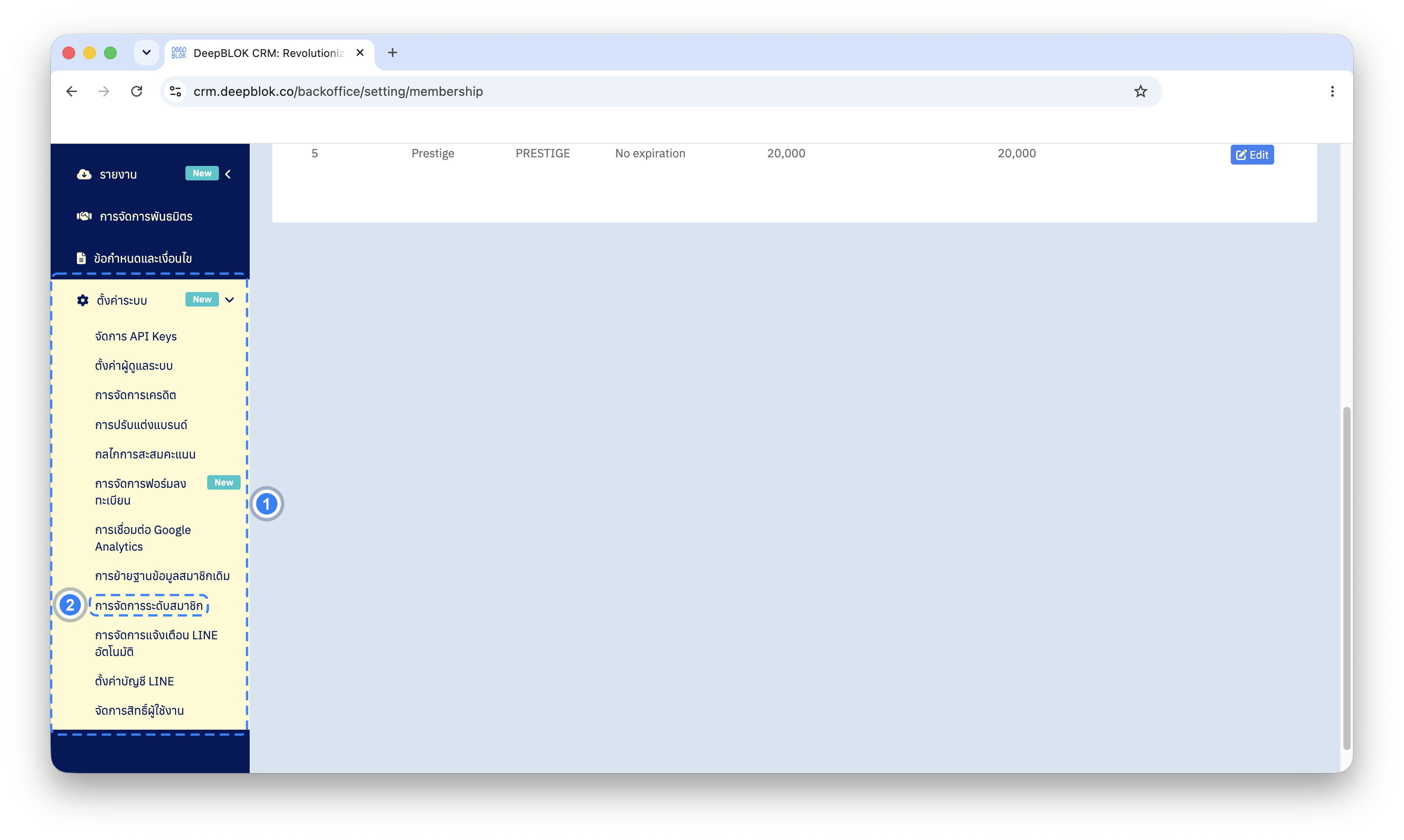
ตั้งค่าระบบ→การจัดการระดับสมาชิก(Membership Management) → เลือกแท็บระดับที่ต้องการ →แก้ไข(Edit) หรือCreate Member Tier
สิ่งที่ต้องมีก่อนเริ่ม
- สิทธิ์เข้าเมนู
ตั้งค่าระบบ— เมนูนี้อยู่ล่างสุดของแถบเมนูด้านซ้าย เป็นเมนูสำหรับผู้ดูแลระบบ หากไม่เห็นการจัดการระดับสมาชิกอยู่ข้างใน แปลว่าบัญชีของคุณยังตั้งค่าส่วนนี้ไม่ได้ - โครงระดับสมาชิกที่ทีมตกลงกันแล้ว — ชื่อระดับ ยอดที่ต้องใช้จ่ายของแต่ละระดับ และสิทธิพิเศษที่จะให้ ควรตกลงกันให้จบก่อนเข้ามากรอก เพราะค่าเหล่านี้มีผลกับลูกค้าที่กำลังสะสมยอดอยู่
- ข้อความสิทธิพิเศษทั้งภาษาไทยและภาษาอังกฤษ — ช่องชื่อสิทธิพิเศษบังคับกรอกทั้ง 2 ภาษา เตรียมข้อความไว้ก่อนจะได้ไม่ต้องกลับมาแก้
หน้า Membership List และระดับสมาชิก 2 แบบ
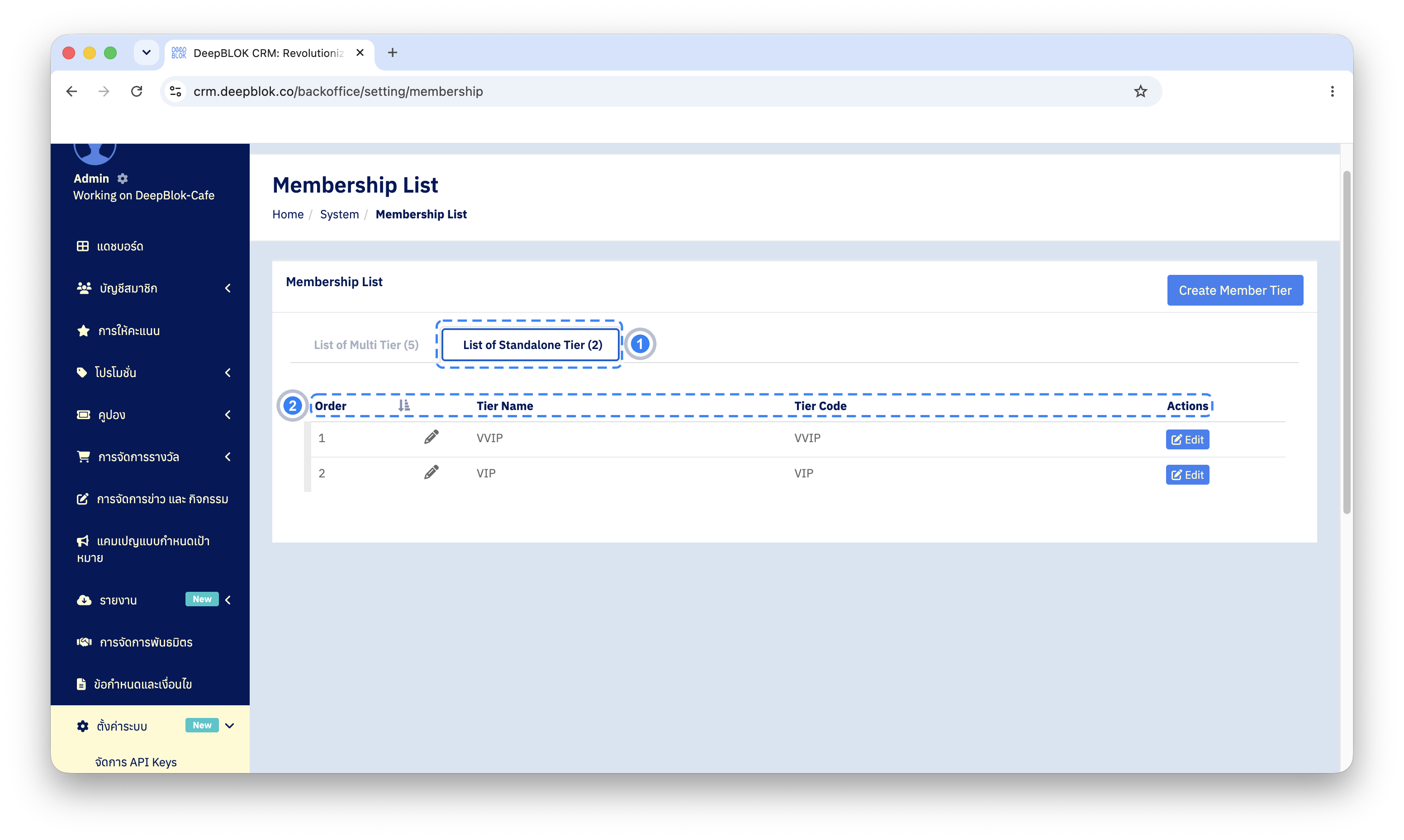
กด ตั้งค่าระบบ ในแถบเมนูด้านซ้าย แล้วเลือก การจัดการระดับสมาชิก ระบบจะเปิดหน้า Membership List ที่มีปุ่ม Create Member Tier อยู่มุมขวาบน และมี 2 แท็บให้สลับดู โดยตัวเลขในวงเล็บคือจำนวนระดับที่มีอยู่ในแท็บนั้น
1. List of Multi Tier ระดับสมาชิกที่ไล่ขั้นตามยอดใช้จ่าย เช่น Bronze · Silver · Gold · Platinum · Prestige ลูกค้าขยับขึ้นลงระหว่างระดับเหล่านี้ตามยอดที่ใช้จ่ายจริง
2. List of Standalone Tier ระดับพิเศษที่แยกออกมาต่างหาก เช่น VIP หรือ VVIP ตารางของแท็บนี้มีแค่ Order Tier Name และ Tier Code ไม่มีคอลัมน์ยอดใช้จ่ายและวันหมดอายุเหมือนแท็บแรก
📌 ข้อควรรู้: ความต่างที่สำคัญที่สุดของ 2 แท็บนี้อยู่ตรงที่ ระดับใน List of Standalone Tier ไม่มีเงื่อนไขยอดใช้จ่าย ลูกค้าจึงไม่ได้ระดับนี้มาด้วยการซื้อครบตามยอด แต่เป็นระดับที่กำหนดให้กับลูกค้าเฉพาะกลุ่ม ส่วนคอลัมน์ Order ใช้จัดลำดับการแสดงผลเท่านั้น ไม่ใช่ลำดับขั้นแบบ Tier Level
คอลัมน์ในตารางระดับสมาชิก
แท็บ List of Multi Tier มี 6 คอลัมน์ เรียงจากซ้ายไปขวาดังนี้
1. Tier Level ลำดับขั้นของระดับ เริ่มจาก 1 ขึ้นไป ตัวเลขยิ่งมากยิ่งเป็นระดับสูง กดที่หัวคอลัมน์เพื่อสลับลำดับได้
2. Tier Name ชื่อระดับที่ลูกค้าเห็น เช่น Gold
3. Tier Code รหัสระดับ เป็นตัวพิมพ์ใหญ่ เช่น GOLD ใช้อ้างอิงในระบบและในเงื่อนไขของกลุ่มลูกค้า
4. Tier Expiry Period อายุของระดับ ค่าที่พบคือ No expiration คือไม่มีวันหมดอายุ และ End of year expiration คือหมดอายุเมื่อสิ้นปี
5. Use Spending Point to Achieve ยอดที่ลูกค้าต้องใช้จ่ายเพื่อ ขึ้น มาที่ระดับนี้
6. Use Spending Point to Remain ยอดที่ลูกค้าต้องใช้จ่ายเพื่อ รักษา ระดับนี้ไว้
ท้ายแถวมีปุ่ม แก้ไข สำหรับเข้าไปแก้ค่าของระดับนั้น
ความต่างของยอดขึ้นระดับกับยอดรักษาระดับ
2 คอลัมน์สุดท้ายเป็นจุดที่เข้าใจสลับกันได้ง่ายที่สุด เพราะชื่อคล้ายกันและมักตั้งเป็นตัวเลขเท่ากัน แต่ทำงานคนละจังหวะ
ในตัวอย่างข้างบน ลูกค้าใช้จ่ายครบ 4,000 จึงขึ้นเป็น Gold แต่ถ้ารอบถัดไปใช้จ่ายไม่ถึง 5,000 ก็จะรักษาระดับ Gold ไว้ไม่ได้ 2 ค่านี้ไม่จำเป็นต้องตั้งเท่ากัน
ค่าทั้ง 2 ทำงานคู่กับคอลัมน์ Tier Expiry Period เพราะระดับที่ตั้งเป็น No expiration จะไม่มีจังหวะทบทวนระดับ ส่วนระดับที่ตั้งเป็น End of year expiration จะมีการทบทวนเมื่อสิ้นปี ซึ่งเป็นจังหวะที่ยอดรักษาระดับถูกนำมาใช้ และก่อนถึงกำหนด 1 เดือน ระบบจะส่งการแจ้งเตือนถึงลูกค้าให้อัตโนมัติ
ระดับที่ตั้ง Tier Expiry Period ไว้จึงต่อเข้ากับการแจ้งเตือนอัตโนมัติทางไลน์ได้ เป็นจังหวะที่ชวนลูกค้ากลับมาซื้อก่อนหมดรอบ ซึ่งช่วยทั้งให้ลูกค้ารักษาระดับของตัวเองไว้ได้ และเพิ่มยอดขายให้ร้านในเดือนนั้นไปพร้อมกัน วิธีตั้งข้อความแจ้งเตือนอัตโนมัติอยู่ในบทความ วิธีส่งข้อความอัตโนมัติหาลูกค้าทางไลน์
การเพิ่มและแก้ไขระดับสมาชิก
สร้างระดับใหม่ด้วยปุ่ม Create Member Tier มุมขวาบนของหน้า และแก้ระดับที่มีอยู่แล้วด้วยปุ่ม Edit ท้ายแถวนั้น ทั้ง 2 ปุ่มเปิดเป็นหน้าเต็ม ไม่ใช่หน้าต่างซ้อน
ช่องในหน้าสร้างและหน้าแก้ไขระดับ
ส่วนบนของทั้ง 2 หน้าชื่อ Member Tier Setting มีช่องดังนี้