

ข้อตกลงและเงื่อนไขคือเอกสารที่สมาชิกต้องกดยอมรับก่อนเข้าใช้งานระบบสมาชิกของคุณ ระบบเก็บเอกสารนี้เป็นเวอร์ชัน และเวอร์ชันที่คุณเปิดใช้งานคือฉบับที่สมาชิกจะเห็น งานทั้งหมดทำที่เมนู ข้อกำหนดและเงื่อนไข (T&C / Privacy Policy) ในเมนูด้านซ้าย
⚡ ทางลัด:
ข้อกำหนดและเงื่อนไข→ แท็บTerms & Condition→+ Add New→ กรอกVersionและเนื้อหาทั้ง 2 ภาษา → ติ๊กActive→บันทึก
เตรียมเนื้อหาฉบับที่ผ่านการตรวจจากผู้มีอำนาจอนุมัติของบริษัทคุณไว้ก่อน แล้วขั้นตอนในระบบจะใช้เวลาไม่ถึง 5 นาที
สิ่งที่ต้องมีก่อนเริ่ม
- เนื้อหาฉบับที่ได้รับอนุมัติแล้ว ทั้งภาษาไทยและภาษาอังกฤษ — ฟอร์มมีแท็บภาษาแยก 2 แท็บ ดังนั้นเตรียมข้อความทั้ง 2 ภาษาไว้ให้พร้อมก่อนเปิดฟอร์ม เนื้อหาข้อตกลงและเงื่อนไขเป็นเอกสารที่มีผลผูกพันกับลูกค้า จึงควรผ่านการตรวจจากทีมกฎหมายหรือผู้มีอำนาจอนุมัติของบริษัทคุณก่อนนำขึ้นระบบ
- เลขเวอร์ชันที่ตกลงกันแล้ว — เช่น
1.0.0สำหรับฉบับแรก และเพิ่มเลขทุกครั้งที่แก้ไขเนื้อหา เพราะเลขนี้จะถูกบันทึกไว้กับสมาชิกแต่ละคนว่ายอมรับฉบับไหนไว้ - สิทธิ์เข้าเมนู
ข้อกำหนดและเงื่อนไข— ถ้าไม่พบเมนูนี้ในเมนูด้านซ้าย ให้ขอให้ผู้ที่ถือบทบาทAdminในทีมเปิดสิทธิ์ให้ตามบทความเรื่องการแก้ไข Role ของ Admin ที่มีอยู่ - แผนว่าจะเปิดใช้งานเมื่อไร — ฟอร์มมีช่อง
Activeให้ติ๊ก คุณจึงกดบันทึกเนื้อหาไว้ก่อนโดยยังไม่เปิดใช้งาน แล้วค่อยกลับมาเปิดในวันที่ต้องการได้
ใส่ข้อตกลงและเงื่อนไขใน 5 ขั้นตอน
1. เปิดเมนูข้อกำหนดและเงื่อนไข
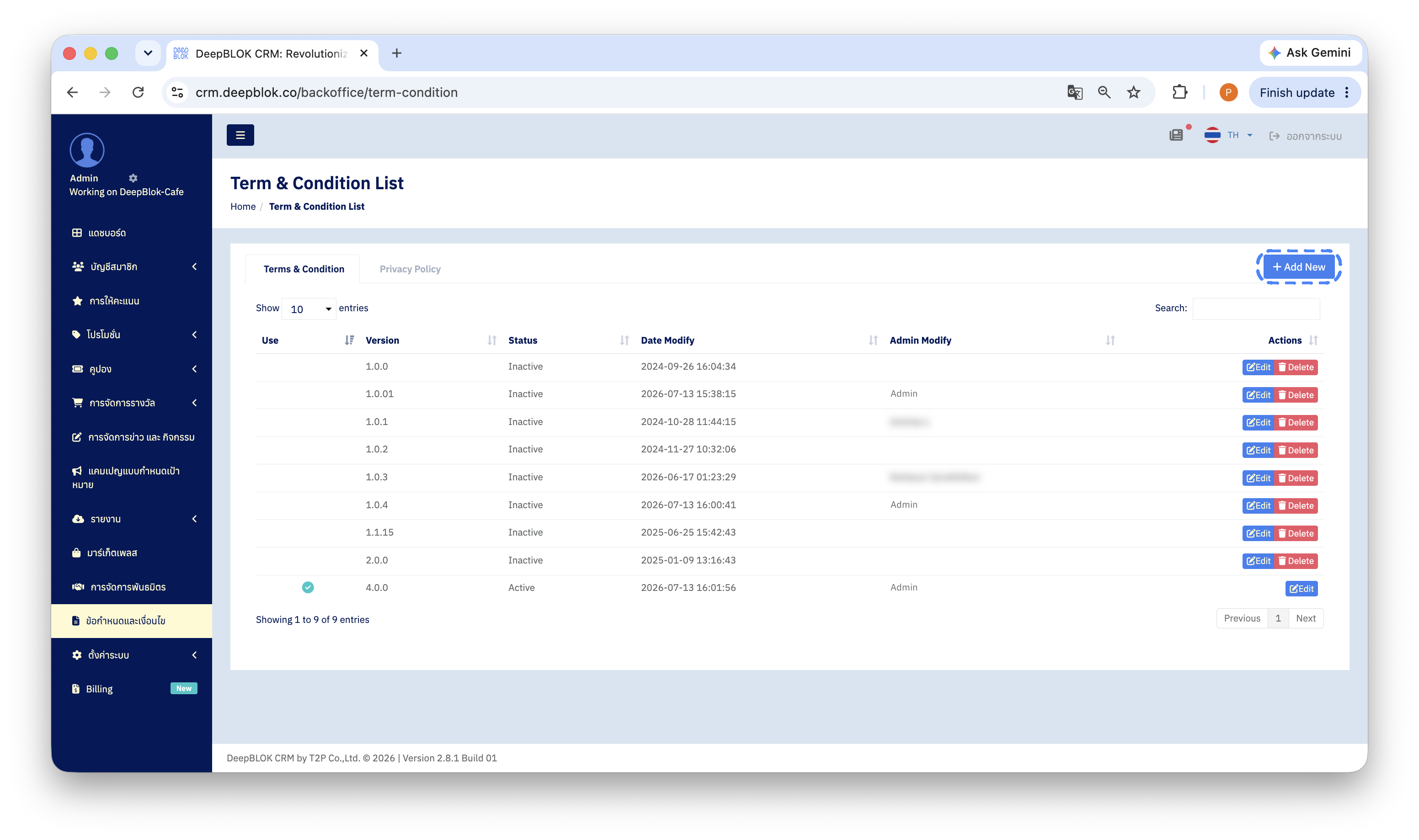
ที่เมนูด้านซ้าย กด ข้อกำหนดและเงื่อนไข (T&C / Privacy Policy) ระบบจะเปิดหน้า Term & Condition List ซึ่งมี 2 แท็บอยู่ด้านบน คือ Terms & Condition และ Privacy Policy
ตรวจว่าคุณอยู่ที่แท็บ Terms & Condition ก่อน
2. กดปุ่ม Add New
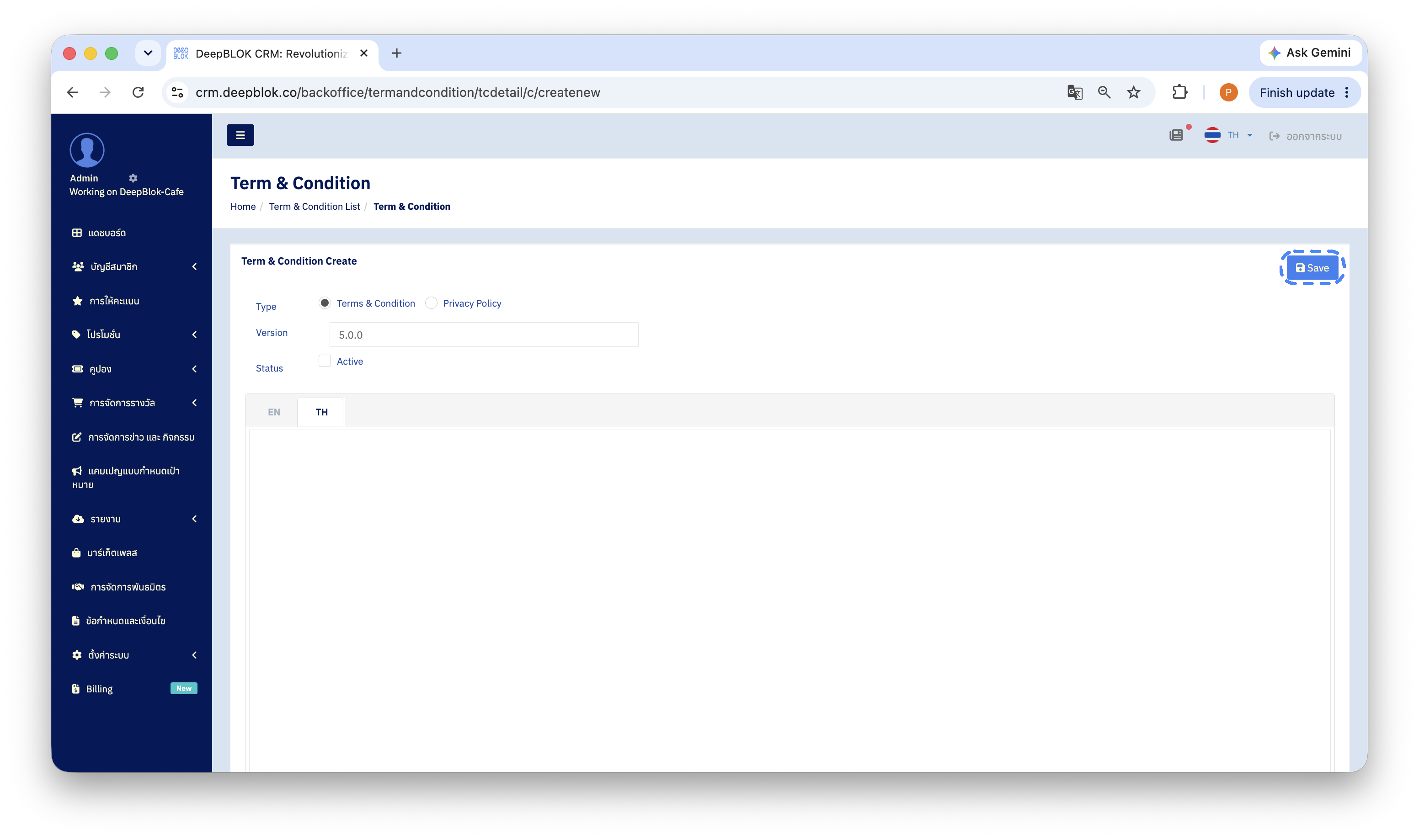
กดปุ่ม + Add New สีน้ำเงินที่มุมขวาบนของส่วนตาราง ระบบจะเปิดหน้าฟอร์ม Term & Condition Create
3. เลือกประเภทเอกสารและใส่เลขเวอร์ชัน
ในฟอร์มจะมี 3 ช่องเรียงจากบนลงล่าง
Type— ปุ่มตัวเลือก 2 ปุ่มคือTerms & ConditionและPrivacy PolicyเลือกTerms & ConditionVersion— พิมพ์เลขเวอร์ชันของฉบับนี้ เช่น1.0.0Status— ช่องติ๊กActiveติ๊กเมื่อต้องการให้ฉบับนี้เป็นฉบับที่สมาชิกต้องกดยอมรับ ถ้ายังไม่ถึงวันที่จะเริ่มใช้ ให้เว้นว่างไว้ก่อน
4. ใส่เนื้อหาทั้ง 2 ภาษา
ใต้ช่องสถานะจะมีแท็บภาษา 2 แท็บคือ EN และ TH พร้อมช่องเนื้อหาขนาดใหญ่ของแต่ละภาษา
วางเนื้อหาฉบับภาษาไทยในแท็บ TH แล้วสลับไปวางฉบับภาษาอังกฤษในแท็บ EN ให้ครบทั้ง 2 แท็บก่อนกด บันทึก เพราะสมาชิกที่ใช้ระบบคนละภาษาจะเห็นเนื้อหาจากแท็บที่ตรงกับภาษาของตน
5. กดบันทึก แล้วตรวจผลที่ตาราง
กดปุ่ม บันทึก สีน้ำเงินที่มุมขวาบนของฟอร์ม ระบบจะบันทึกและพากลับไปที่หน้ารายการ
✅ เช็กว่าสำเร็จจริง: ในตารางต้องมีแถวใหม่ที่เลขเวอร์ชันตรงกับที่คุณกรอก และถ้าคุณติ๊ก
Activeไว้ แถวนั้นต้องมีเครื่องหมายถูกสีเขียวในคอลัมน์UseกับสถานะActiveในคอลัมน์Statusจากนั้นเปิดระบบสมาชิกฝั่งลูกค้าด้วยบัญชีทดสอบเพื่อดูว่าเห็นเนื้อหาฉบับใหม่แล้ว การเช็ก 2 ด้านนี้ยืนยันได้ทั้งว่าระบบบันทึกแล้ว และว่าลูกค้าเห็นฉบับที่ถูกต้อง
อ่านตารางรายการเอกสาร
ทุกแถวคือเอกสารหนึ่งเวอร์ชัน และ 6 คอลัมน์นี้บอกได้ครบว่าฉบับไหนกำลังใช้งานอยู่
📌 ข้อควรรู้: แถวของเวอร์ชันที่กำลังใช้งานอยู่จะมีเฉพาะปุ่ม
Editส่วนปุ่มDeleteสีแดงปรากฏที่แถวของเวอร์ชันที่ไม่ได้ใช้งาน ดังนั้นถ้าต้องการนำเวอร์ชันหนึ่งออก ให้เปิดเวอร์ชันใหม่ให้ใช้งานแทนก่อน
ข้อสังเกตเรื่องชื่อหน้า: หน้าเดียวใช้ทั้ง 2 เอกสาร
หน้านี้ใช้ชื่อว่า Term & Condition ทั้งหน้ารายการและหน้าฟอร์ม แม้ในตอนที่คุณกำลังสร้างนโยบายความเป็นส่วนตัวก็ตาม เพราะเป็นหน้าเดียวที่ดูแลเอกสารทั้ง 2 แบบ
สิ่งที่กำหนดว่าเอกสารจะไปอยู่ที่ไหน คือปุ่มตัวเลือกในบรรทัด Type ไม่ใช่ชื่อหน้าและไม่ใช่แท็บที่คุณกดเข้ามา
วิธีเช็กว่าคุณกำลังสร้างเอกสารที่ถูกต้อง ก่อนกด บันทึก ทุกครั้ง ให้มองที่บรรทัด Type แล้วยืนยันว่าปุ่มวงกลมที่ถูกเลือกอยู่คือ Terms & Condition ถ้าเลือกผิดเป็น Privacy Policy เอกสารฉบับนั้นจะไปปรากฏในแท็บ Privacy Policy แทน ซึ่งแก้ได้ด้วยการเปิดฉบับนั้นแล้วเปลี่ยนตัวเลือกให้ถูก แล้วกด บันทึก อีกครั้ง
ออกเวอร์ชันใหม่เมื่อแก้เนื้อหา
เมื่อเนื้อหาข้อตกลงและเงื่อนไขมีการแก้ไข วิธีที่อ่านย้อนหลังได้ชัดที่สุดคือสร้างเป็นเวอร์ชันใหม่ ไม่ใช่แก้ทับฉบับเดิม เพราะระบบบันทึกไว้กับสมาชิกแต่ละคนว่าลูกค้ายอมรับเลขเวอร์ชันใด
- สร้างเอกสารฉบับใหม่ตาม 5 ขั้นตอนข้างบน โดยใส่เลขเวอร์ชันที่สูงขึ้น เช่น จาก
1.0.1เป็น1.0.2 - ติ๊ก
Activeให้ฉบับใหม่ - กลับมาที่ตาราง แล้วยืนยันว่าเครื่องหมายถูกสีเขียวในคอลัมน์
Useย้ายมาอยู่ที่แถวของเวอร์ชันใหม่แล้ว - เปิดบทความเรื่องการตรวจสถานะ Consent ของสมาชิกรายคน เพื่อดูวิธีตรวจว่าสมาชิกรายคนยอมรับเวอร์ชันใดไว้
⚠️ ข้อควรระวัง: การออกเวอร์ชันใหม่มีผลกับสมาชิกทุกคน เพราะเมื่อมีการอัปเดตเวอร์ชัน สมาชิกจะต้องกดยินยอมอีกครั้งก่อนเข้าใช้งานระบบสมาชิก ขั้นตอนนี้จึงเป็นขั้นตอนสำคัญที่ควรนัดวันกับทีมการตลาดและทีมหน้าร้านไว้ก่อน เพื่อให้ทุกคนพร้อมตอบคำถามลูกค้าที่เจอหน้าจอขอความยินยอม
ปัญหาที่พบบ่อย
คำถามที่พบบ่อย
ถาม: แก้เนื้อหาในเวอร์ชันเดิมเลยได้ไหม แทนที่จะสร้างเวอร์ชันใหม่
ตอบ: ทำได้ด้วยปุ่ม Edit แต่การสร้างเป็นเวอร์ชันใหม่อ่านย้อนหลังได้ชัดกว่ามาก เพราะระบบบันทึกไว้กับสมาชิกแต่ละคนว่ายอมรับเลขเวอร์ชันใด ถ้าแก้ทับฉบับเดิม เลขเวอร์ชันที่บันทึกไว้กับสมาชิกจะยังเป็นเลขเดิมทั้งที่เนื้อหาเปลี่ยนไปแล้ว การขึ้นเวอร์ชันใหม่จึงเป็นวิธีที่แนะนำเมื่อเนื้อหามีสาระสำคัญเปลี่ยน
ถาม: มีเวอร์ชันที่ Active พร้อมกันได้กี่ฉบับ
ตอบ: คอลัมน์ Use แสดงเครื่องหมายถูกสีเขียวไว้ที่ฉบับที่กำลังใช้งานอยู่ ดังนั้นวิธีตรวจที่แน่นอนที่สุดหลังกด บันทึก ทุกครั้งคือกลับมาดูคอลัมน์นี้ว่าเครื่องหมายถูกอยู่ที่แถวที่คุณตั้งใจ
ถาม: ต้องกรอกทั้งแท็บ EN และ TH หรือไม่
ตอบ: ควรกรอกให้ครบทั้ง 2 แท็บ เพราะสมาชิกที่ใช้ระบบคนละภาษาจะเห็นเนื้อหาจากแท็บที่ตรงกับภาษาของตน การกรอกไว้แท็บเดียวทำให้สมาชิกอีกกลุ่มเห็นเนื้อหาไม่ครบ
ถาม: ดูได้ไหมว่าสมาชิกคนไหนกดยอมรับไปแล้วบ้าง
ตอบ: ดูได้ที่หน้าข้อมูลสมาชิกรายคน แท็บ Consents & Privacy ซึ่งแสดงทั้งสถานะการยอมรับและเลขเวอร์ชันที่สมาชิกรายนั้นยอมรับไว้ วิธีเปิดและวิธีอ่านอยู่ในบทความเรื่องการตรวจสถานะ Consent ของสมาชิกรายคน