

เมื่อลูกค้าโทรมาบอกว่าข้อมูลของลูกค้าเปลี่ยนไปโดยไม่ได้แจ้ง หรือทีมภายในอยากรู้ว่าใครเป็นคนแก้ ระบบมีประวัติให้อ่านอยู่แล้วที่แท็บ Admin Log ในหน้าข้อมูลสมาชิกรายคน ตารางนี้บอกครบทั้งวันเวลา ประเภทของการแก้ไข ชื่อผู้ดำเนินการ และค่าที่เปลี่ยนจากอะไรเป็นอะไร
⚡ ทางลัด:
บัญชีสมาชิก→Search / Detail→ เปิดสมาชิกรายนั้น → เมนูAdmin Logในส่วนACCOUNT DETAILทางซ้าย
ประวัตินี้ผูกกับสมาชิก 1 ราย ดังนั้นการตรวจจึงเริ่มจากการหาสมาชิกให้เจอก่อนเสมอ
สิ่งที่ต้องมีก่อนเริ่ม
- สิทธิ์เปิดหน้าข้อมูลสมาชิก — ในตารางสิทธิ์ ความสามารถย่อย
Search / Detailใต้โมดูลAccountคือบรรทัดที่เปิดหน้านี้ ถ้าเปิดไม่ได้ ให้ขอให้ผู้ที่ถือบทบาทAdminในทีมเปิดสิทธิ์ให้ตามบทความเรื่องการแก้ไข Role ของ Admin ที่มีอยู่ - ข้อมูลที่ใช้ค้นหาสมาชิก — เบอร์โทร อีเมล หมายเลขบัญชีสมาชิก หรือชื่อ อย่างใดอย่างหนึ่ง
- ช่วงเวลาที่สงสัย — ถ้าลูกค้าบอกว่า "เมื่อสัปดาห์ที่แล้ว" ให้จดวันโดยประมาณไว้ก่อน เพราะตารางเรียงตามวันเวลาและจะหาแถวได้เร็วขึ้นมาก
- รู้ว่ากำลังตามหาเรื่องอะไร — ถ้าเรื่องที่ตามหาคือคะแนนหายหรือคะแนนไม่เข้า ให้เปิดแท็บ
Points Historyแทน เพราะเป็นคนละประวัติกัน
เปิด Admin Log ใน 4 ขั้นตอน
1. เปิดเมนูค้นหาสมาชิก
ที่เมนูด้านซ้าย เปิด บัญชีสมาชิก (Account) แล้วเลือกเมนูย่อย Search / Detail ระบบจะแสดงหน้าค้นหาสมาชิกรายบุคคล
2. ค้นหาสมาชิกที่ต้องการตรวจ
ค้นหาด้วยข้อมูลที่คุณมี แล้วเปิดสมาชิกรายนั้นขึ้นมา ระบบจะพาไปที่หน้า Account Detail
ที่การ์ดด้านซ้ายจะมีชื่อสมาชิก ACCOUNT ID และ ACCOUNT NUMBER ให้ยืนยันว่าเป็นคนที่ถูกต้องก่อนอ่านประวัติ
3. เลือกเมนู Admin Log
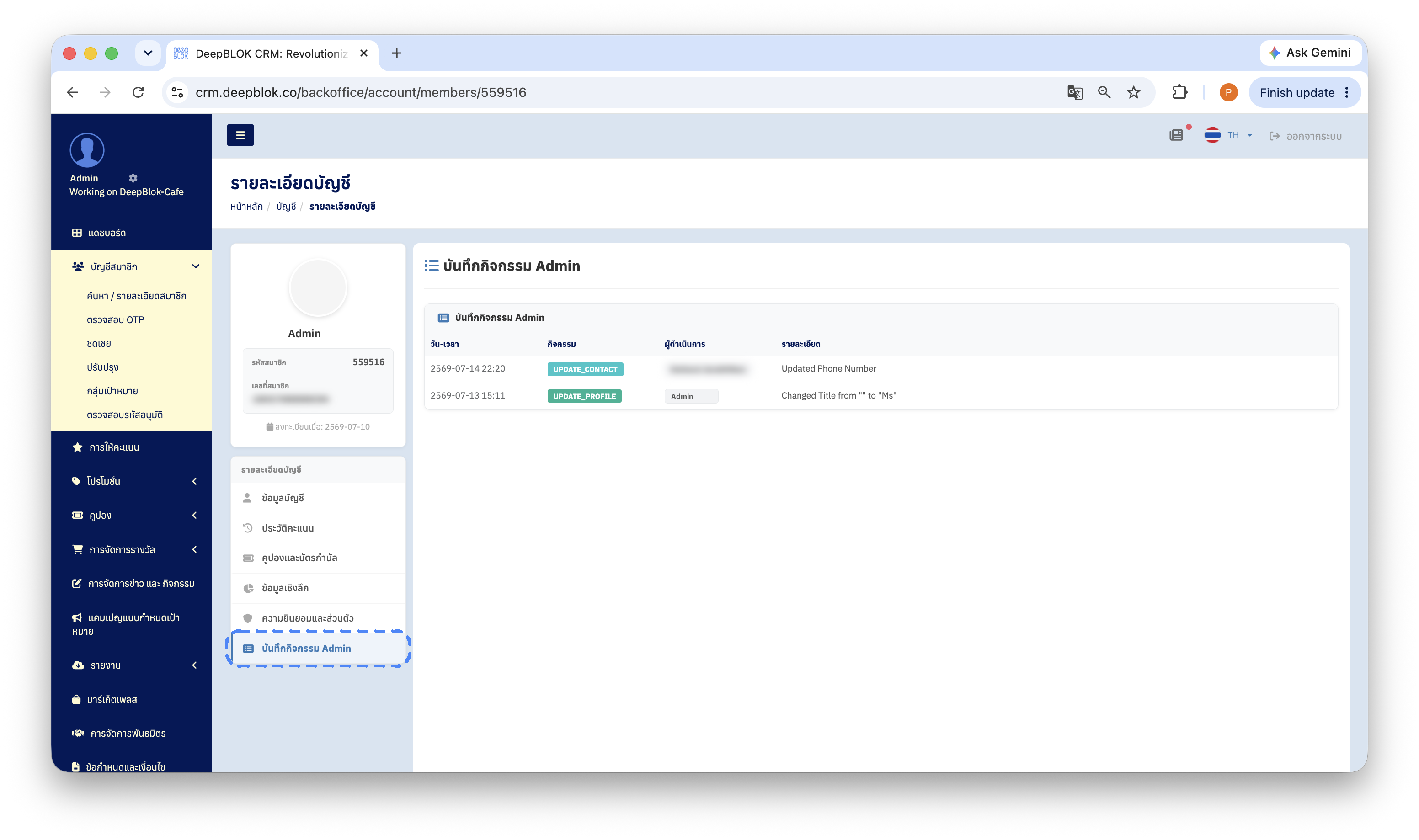
ใต้การ์ดข้อมูลสมาชิกจะมีส่วน ACCOUNT DETAIL ที่เรียงเมนู 6 รายการในแนวตั้ง คือ Account Info, Points History, Coupons & Vouchers, Insight, Consents & Privacy และ Admin Log ซึ่งเป็นรายการล่างสุด
กด Admin Log ระบบจะแสดงตารางประวัติทางขวามือ
4. อ่านแถวที่ตรงกับช่วงเวลาที่สงสัย
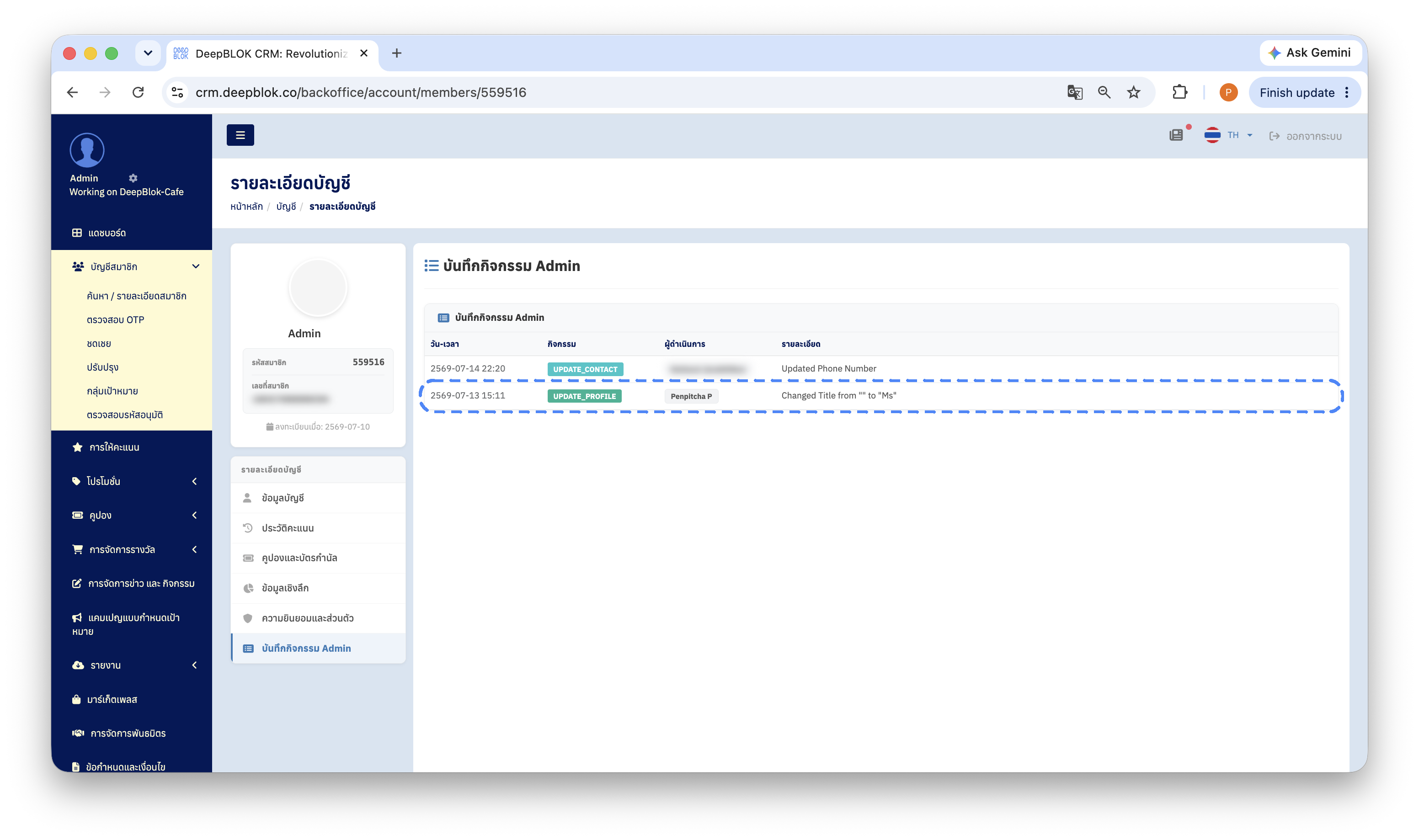
ตารางเรียงจากรายการใหม่ที่สุดลงไปหารายการเก่า ให้ไล่จากบนลงล่างจนถึงวันที่ลูกค้าแจ้ง แล้วอ่านทั้งแถวพร้อมกันทั้ง 4 คอลัมน์
✅ เช็กว่าสำเร็จจริง: คุณควรตอบได้ 3 อย่างจากแถวเดียว คือแก้เมื่อไร ใครเป็นคนแก้ และค่าเปลี่ยนจากอะไรเป็นอะไร ถ้าอ่านแล้วยังตอบข้อใดข้อหนึ่งไม่ได้ แปลว่ายังอ่านไม่ครบทั้ง 4 คอลัมน์ของแถวนั้น
อ่านตารางประวัติทั้ง 4 คอลัมน์
ป้ายในคอลัมน์ ACTION ที่พบบ่อยมี 3 แบบ และชื่อป้ายบอกขอบเขตของการแก้ไขได้ทันที
1. UPDATE_PROFILE การแก้ข้อมูลส่วนตัวของสมาชิก เช่น คำนำหน้าชื่อ หรือข้อมูลอ้างอิงที่ทีมใช้ภายใน
2. UPDATE_CONTACT การแก้ข้อมูลติดต่อ เช่น อีเมล เป็นรายการที่ควรตรวจเป็นอันดับแรกเมื่อลูกค้าแจ้งว่าไม่ได้รับข่าวสารหรือไม่ได้รับอีเมลจากระบบ
3. INTERNAL_COMMENT การเพิ่มบันทึกภายในไว้กับบัญชีสมาชิกรายนั้น เป็นข้อความที่ทีมเขียนถึงกันเอง ไม่ใช่การแก้ข้อมูลของลูกค้า
วิธีอ่านคอลัมน์ DETAILS ระบบเขียนเป็นประโยคในรูปแบบ จากค่าเดิม ไป ค่าใหม่ เช่น Updated Email from "" to "name@example.com" หมายความว่าเดิมช่องอีเมลว่างอยู่ แล้วถูกกรอกเป็นค่าใหม่ เครื่องหมายคำพูดที่ว่างเปล่าจึงแปลว่าเดิมไม่มีข้อมูลในช่องนั้น ไม่ใช่ข้อมูลหาย
ข้อสังเกตเรื่องขอบเขต: Admin Log กับ Points History ตอบคนละคำถาม
ทั้ง 2 แท็บอยู่ในส่วน ACCOUNT DETAIL เดียวกันและอยู่ติดกัน แต่เก็บคนละเรื่อง การเลือกแท็บให้ถูกตั้งแต่แรกช่วยประหยัดเวลาได้มากที่สุดในงานนี้
วิธีเช็กว่าคุณอยู่ที่แท็บที่ถูกต้องแล้ว ถ้าหัวข้อของส่วนขวามืออ่านว่า Admin Log และตารางมีคอลัมน์ PERFORMED BY แปลว่านี่คือประวัติการแก้ไขข้อมูลที่ถูกต้อง
อีกเรื่องที่ควรรู้ก่อนเริ่มตรวจ ประวัตินี้ผูกกับสมาชิก 1 รายเสมอ ถ้าคุณต้องการดูภาพรวมว่าพนักงานคนหนึ่งแก้ข้อมูลของสมาชิกกี่รายในเดือนนี้ ให้เปิดทีละรายจากรายชื่อที่สงสัย และถ้าต้องใช้ข้อมูลระดับภาพรวมเป็นประจำ ให้แจ้งความต้องการนี้กับทีม DeepBLOK ที่ดูแลบัญชีของคุณ
ใช้ Admin Log ตอบคำถามจริง 3 แบบ
เมื่อลูกค้าบอกว่า "ข้อมูลผมเปลี่ยนไปโดยไม่ได้แจ้ง" เปิดแท็บนี้ หาแถวที่ใกล้กับวันที่ลูกค้าแจ้ง อ่านคอลัมน์ DETAILS ว่าค่าเดิมคืออะไร แล้วแจ้งค่าที่ถูกต้องกลับให้ลูกค้ายืนยันก่อนแก้กลับ
เมื่อลูกค้าบอกว่าไม่ได้รับอีเมลหรือข่าวสารจากระบบ มองหาแถวที่เป็น UPDATE_CONTACT ก่อน เพราะถ้าอีเมลถูกแก้ไปเป็นค่าที่ไม่ถูกต้อง อาการจะตรงกับที่ลูกค้าแจ้งพอดี จากนั้นค่อยไปตรวจสถานะความยินยอมตามบทความเรื่องการตรวจสถานะ Consent ของสมาชิกรายคน
เมื่อทีมตรวจสอบภายในขอหลักฐาน คอลัมน์ PERFORMED BY คู่กับ DATE & TIME คือสิ่งที่ทีมตรวจสอบต้องการ ให้เก็บภาพหน้าจอของแถวนั้นพร้อมการ์ดข้อมูลสมาชิกด้านซ้ายไว้ในภาพเดียวกัน เพื่อให้เห็นว่าเป็นประวัติของสมาชิกรายใด
ปัญหาที่พบบ่อย
คำถามที่พบบ่อย
ถาม: Admin Log บันทึกการเปลี่ยนแปลงทุกอย่างที่เกิดกับสมาชิกหรือไม่
ตอบ: ประวัตินี้บันทึกรายการที่เกิดกับข้อมูลของบัญชีสมาชิก เช่น การแก้ข้อมูลส่วนตัว การแก้ข้อมูลติดต่อ และการเพิ่มบันทึกภายใน ส่วนความเคลื่อนไหวของคะแนนมีประวัติของตัวเองอยู่ที่แท็บ Points History ดังนั้นเวลาตรวจเรื่องหนึ่ง ให้เปิดแท็บที่ตรงกับเรื่องนั้นโดยตรง จะเจอสิ่งที่ต้องการภายในไม่กี่วินาที
ถาม: แก้ไขหรือลบแถวในประวัตินี้ได้ไหม
ตอบ: ตารางนี้เป็นส่วนสำหรับอ่าน ไม่มีปุ่มแก้ไขหรือลบในแต่ละแถว ซึ่งเป็นสิ่งที่ทำให้ประวัตินี้ใช้เป็นหลักฐานประกอบได้เมื่อมีคำถามจากลูกค้าหรือจากทีมตรวจสอบภายใน
ถาม: ลูกค้าขอดูประวัติการแก้ไขข้อมูลของตัวเองได้ไหม
ตอบ: ประวัตินี้อยู่ในหน้า Backoffice ซึ่งเป็นส่วนของทีมงาน ถ้าลูกค้าขอทราบว่าข้อมูลของลูกค้าถูกแก้ไขอะไรบ้าง ให้ทีมของคุณอ่านจากแท็บนี้แล้วสรุปกลับไปตามแนวทางที่นโยบายความเป็นส่วนตัวของแบรนด์คุณกำหนดไว้ แนวทางการรับคำขอจากลูกค้าอยู่ในบทความเรื่องการรับคำขอถอน Consent และคำขอลบข้อมูล
ถาม: ตารางนี้กรองหรือค้นหาได้ไหม
ตอบ: ให้ใช้วิธีไล่อ่านจากบนลงล่างตามวันเวลา เพราะตารางเรียงจากรายการใหม่ที่สุดลงไป การจดวันโดยประมาณที่ลูกค้าแจ้งไว้ก่อนเปิดหน้านี้จะช่วยให้หาแถวเจอได้เร็วที่สุด