

ภาพสิทธิพิเศษอยู่ในแท็บ รูปภาพ ของหน้าแก้ไขสิทธิพิเศษ ที่เมนู การจัดการรางวัล (Reward) สิทธิพิเศษ 1 ชิ้นใช้ภาพ 4 ไฟล์ — ภาพหน้าปกและภาพรายละเอียด แต่ละแบบแยกไฟล์ไทยและอังกฤษ ทั้งหมดใช้ขนาดเดียวกันคือ 750 × 520 px
⚡ ทางลัด:
การจัดการรางวัล→รายการกลุ่มรางวัล→ดูรางวัลในกลุ่มบนการ์ดของกลุ่ม →แก้ไขที่แถวของสิทธิพิเศษ → แท็บรูปภาพ→ อัปโหลดภาพหน้าปก(EN + TH) → อัปโหลดภาพรายละเอียด(EN + TH) →บันทึก
สิ่งที่ต้องมีก่อนเริ่ม
- บัญชีที่เห็นเมนู
การจัดการรางวัล— ถ้าเมนูนี้ไม่ขึ้นในแถบซ้าย ให้ขอ Admin ในทีมเปิดสิทธิ์ให้ก่อน - สิทธิพิเศษที่สร้างไว้แล้ว — บทความนี้ว่าด้วยการใส่ภาพให้สิทธิพิเศษที่มีอยู่ ถ้ายังไม่ได้สร้าง ให้อ่านบทความวิธีสร้างของรางวัลชิ้นแรกให้ลูกค้าแลกก่อน แล้วค่อยกลับมาที่นี่
- ไฟล์ภาพ 4 ไฟล์ ต่อสิทธิพิเศษ 1 ชิ้น — หน้าปก (ไทย + อังกฤษ) และภาพรายละเอียด (ไทย + อังกฤษ) ทุกช่องใช้ 750 × 520 px รับ JPEG หรือ PNG ไฟล์ละไม่เกิน 1 MB
- ถ้ายังไม่มีอาร์ตเวิร์กภาษาอังกฤษ ให้เตรียมไฟล์ที่ไม่มีตัวหนังสือ แล้วใช้ไฟล์เดียวกันทั้ง 2 ช่องไปก่อน ดีกว่าปล่อยช่องใดช่องหนึ่งว่าง
ตารางขนาดภาพที่ต้องเตรียม
📌 ข้อควรรู้: ทั้งหน้าปกและภาพรายละเอียดใช้ 750 × 520 px เท่ากัน แต่ทำหน้าที่ต่างกัน จึงไม่ควรใช้ไฟล์เดียวกัน หน้าปกถูกย่อลงมาแสดงในรายการ จึงควรเป็นภาพสินค้าชัด ๆ ไม่มีตัวหนังสือเล็ก ส่วนภาพรายละเอียดแสดงเต็มความกว้าง ใส่รายละเอียดหรือเงื่อนไขลงในภาพได้
อัปโหลด Artwork สิทธิพิเศษใน 5 ขั้นตอน
1. เปิดกลุ่มที่สิทธิพิเศษอยู่
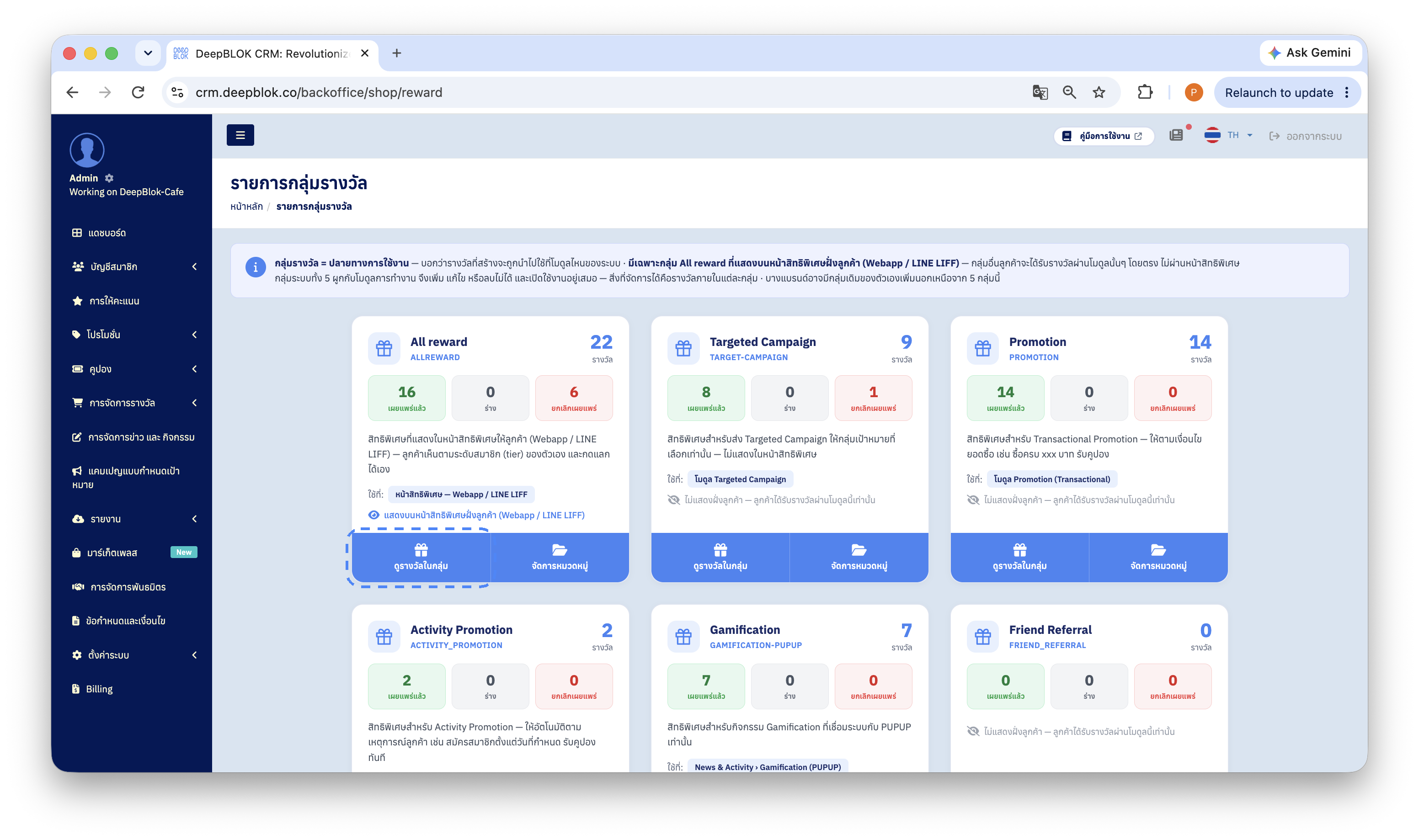
ที่แถบเมนูซ้าย กด การจัดการรางวัล (Reward) แล้วกด รายการกลุ่มรางวัล จะเห็นกลุ่มสิทธิพิเศษเป็นการ์ด แต่ละการ์ดบอกจำนวนสิทธิพิเศษในกลุ่ม และจำนวนที่ เผยแพร่แล้ว ร่าง และ ยกเลิกเผยแพร่
หาการ์ดของกลุ่มที่สิทธิพิเศษของคุณอยู่ แล้วกดปุ่ม ดูรางวัลในกลุ่ม ที่ท้ายการ์ด ส่วนปุ่ม จัดการหมวดหมู่ ข้าง ๆ พาไปที่หมวดหมู่ ไม่ใช่ตัวสิทธิพิเศษ
📌 ข้อควรรู้: สิทธิพิเศษที่ลูกค้าเห็นและกดแลกเองในหน้าสิทธิพิเศษ (Webapp / LINE LIFF) อยู่ในกลุ่ม All reward เท่านั้น กลุ่มอื่นใช้กับโมดูลของตัวเอง เช่น Targeted Campaign หรือ Promotion ตามที่การ์ดแต่ละใบบอกไว้
2. ตรวจคอลัมน์รูปภาพ แล้วเข้าหน้าแก้ไข
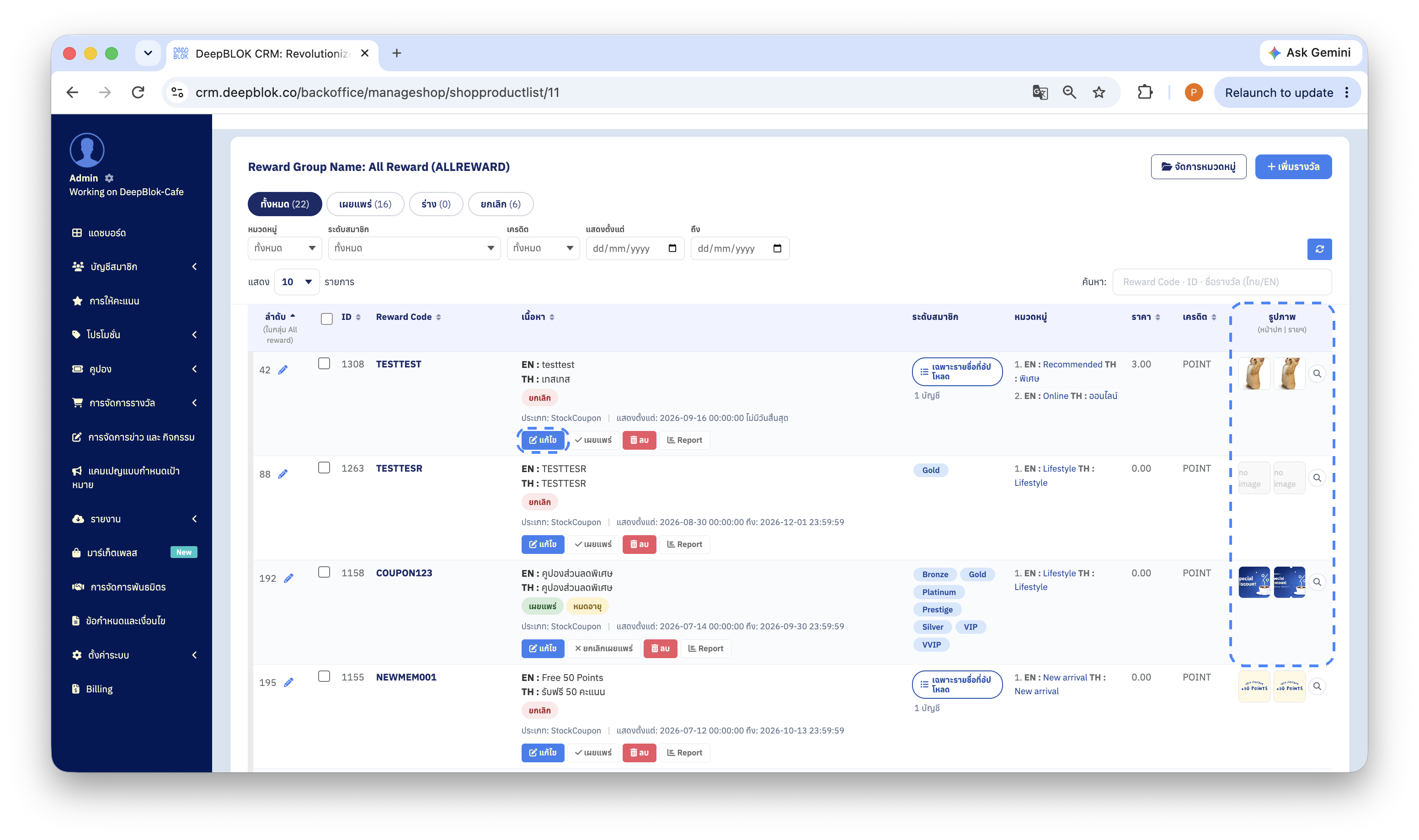
หน้าที่เปิดขึ้นมาจะมีหัวข้อบอกกลุ่มไว้ว่า Reward Group Name: <ชื่อกลุ่ม> และแสดงสิทธิพิเศษทุกชิ้นในกลุ่มนั้น
คอลัมน์ รูปภาพ (หน้าปก | รายฯ) ทางขวาสุดคือเครื่องมือตรวจงาน — แสดงภาพย่อของภาพหน้าปกและภาพรายละเอียด ช่องไหนยังว่างจะขึ้นคำว่า no image ใช้ไล่ดูได้ทันทีว่าสิทธิพิเศษชิ้นไหนยังขาดภาพ ก่อนเปิดเข้าไปทีละชิ้น
หาแถวของสิทธิพิเศษที่ต้องการ แล้วกดปุ่ม แก้ไข ใต้ชื่อสิทธิพิเศษ ในแถวเดียวกันมีปุ่ม เผยแพร่ หรือ ยกเลิกเผยแพร่ (เปลี่ยนตามสถานะ) ปุ่ม ลบ และ Report ด้วย — ปุ่มที่พาไปยังช่องอัปโหลดภาพคือ แก้ไข
3. เปิดแท็บรูปภาพ
หน้าที่เปิดขึ้นมาจะขึ้นหัวข้อว่า แก้ไขรางวัล <Reward Code> พร้อมป้ายสถานะของสิทธิพิเศษชิ้นนั้น ข้อมูลแบ่งเป็น 4 แท็บ คือ ข้อมูลรางวัล การตั้งค่ารางวัล รูปภาพ และ ใครเห็นรางวัลนี้ กดแท็บ รูปภาพ