

ปกติแล้วการส่งแคมเปญให้ลูกค้าทางไลน์จะต้องมีคนกดส่งทุกครั้ง แต่แบรนด์สามารถตั้งข้อความอัตโนมัติเพื่อส่งให้ลูกค้าในเหตุการณ์สำคัญต่าง ๆ ได้ เช่น คะแนนเข้าบัญชี คะแนนใกล้หมดอายุ หรือถึงวันเกิด ข้อความชุดนี้ตั้งค่าที่เมนู ตั้งค่าระบบ → การจัดการแจ้งเตือน LINE อัตโนมัติ ตั้งครั้งเดียวแล้วทำงานต่อเนื่องโดยไม่ต้องกลับมากดอีก
สิ่งที่ต่างจากแคมเปญแบบกำหนดเป้าหมายคือ คุณไม่ได้เลือกว่าใครจะได้รับและไม่ได้เลือกว่าส่งเมื่อไร ระบบเป็นคนตัดสินจากเหตุการณ์ หน้าที่ของคุณคือออกแบบหน้าตาข้อความ กำหนดปลายทางที่ลูกค้ากดแล้วไป และเปิดหรือปิดแต่ละเหตุการณ์ ถ้าคุณต้องการเลือกกลุ่มผู้รับและกดส่งเอง ให้อ่านบทความวิธีส่ง Notification หาลูกค้าเฉพาะกลุ่มแทน
⚡ ทางลัด:
ตั้งค่าระบบ→การจัดการแจ้งเตือน LINE อัตโนมัติ→ กดEditที่แถวที่ต้องการ → ติ๊กActive→ กดSaveแค่นี้เหตุการณ์นั้นก็เริ่มส่งแล้ว
📌 ข้อควรรู้: หน้าจอนี้เป็นภาษาอังกฤษทั้งหน้า แม้คุณจะสลับระบบเป็นภาษาไทยแล้วก็ตาม การสลับภาษามีผลกับแถบเมนูด้านซ้ายเท่านั้น ชื่อช่องและปุ่มทุกอันในหน้านี้ยังเป็นภาษาอังกฤษ บทความนี้จึงเขียนชื่อเหล่านั้นตามที่ปรากฏบนหน้าจอจริง
สิ่งที่ต้องมีก่อนเริ่ม
- บัญชี LINE OA ของแบรนด์เชื่อมกับ DeepBLOK แล้ว — ข้อความทั้งหมดในบทความนี้ส่งผ่านบัญชี LINE ของแบรนด์ ถ้ายังไม่ได้เชื่อม จะตั้งค่าได้แต่ไม่มีข้อความออก ตรวจได้ที่
ตั้งค่าระบบ→ตั้งค่าบัญชี LINE - สิทธิ์เข้าถึงเมนู
ตั้งค่าระบบ— ถ้าไม่เห็นเมนูนี้ในแถบเมนูซ้าย ให้ Admin ในทีมเปิดสิทธิ์ให้ ดูบทความ Role แต่ละแบบทำอะไรได้บ้าง - ภาพแบนเนอร์ที่เตรียมไว้แล้ว — ข้อความแต่ละประเภทใช้ขนาดภาพไม่เท่ากัน มีตารางขนาดอยู่ในหัวข้อด้านล่าง เตรียมภาพก่อนจะไม่ต้องออกจากหน้ากลางคัน
- โควตาข้อความ LINE ที่เหลืออยู่ — ทุกข้อความที่ส่งออกหักโควตาของแบรนด์
ข้อความอัตโนมัติ 7 ประเภท
หน้า Notification List แสดงรายการทั้งหมดที่มี และ ไม่มีปุ่มสร้างรายการใหม่ เพราะแต่ละแถวผูกกับเหตุการณ์ที่ระบบรู้จักอยู่แล้ว หน้าที่ของคุณคือเลือกว่าจะเปิดแถวไหนและให้แถวนั้นหน้าตาเป็นอย่างไร
📌 ข้อควรรู้: ในตารางจะเห็นอีก 1 แถวชื่อ
TARGETEDDISTRIBUTEซึ่งไม่มีปุ่มEditและReportแถวนี้เป็นรายการที่ระบบใช้เองสำหรับการส่งจากแคมเปญแบบกำหนดเป้าหมาย ไม่ใช่รายการที่ตั้งค่าได้จากหน้านี้
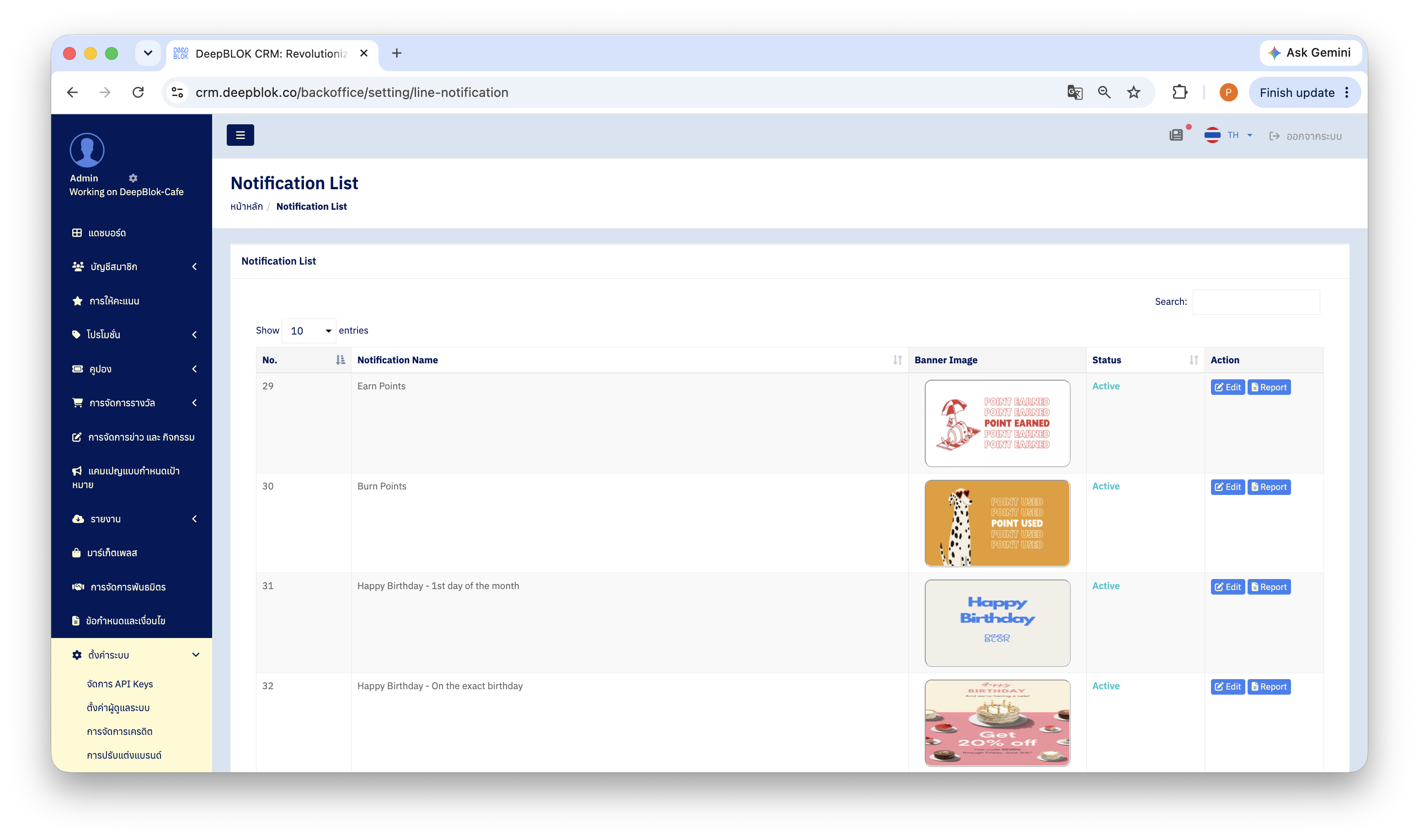
ตั้งค่าข้อความอัตโนมัติใน 4 ขั้นตอน
1. เปิดรายการที่ต้องการด้วยปุ่ม Edit
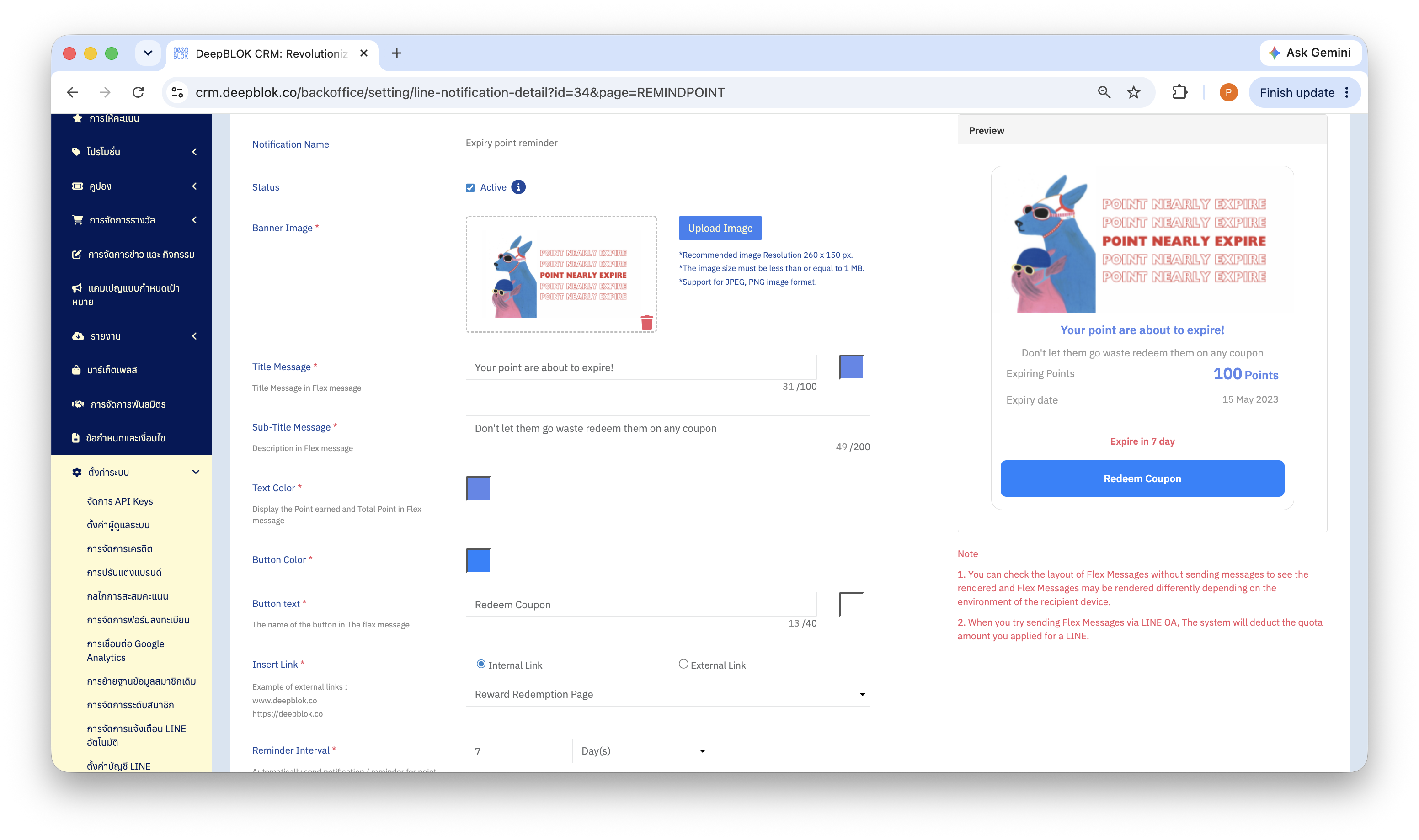
ที่แถวของเหตุการณ์นั้น กด Edit ในคอลัมน์ Action ระบบจะเปิดหน้า Edit Notification ซึ่งมีฟอร์มอยู่ทางซ้ายและช่อง Preview อยู่ทางขวา ช่อง Preview อัปเดตตามที่คุณกรอกทันที ใช้ตรวจหน้าตาข้อความได้โดยไม่ต้องส่งจริง
ช่อง Notification Name ด้านบนสุดแก้ไม่ได้ เพราะเป็นชื่อของเหตุการณ์ในระบบ
2. อัปโหลดภาพแบนเนอร์ให้ตรงขนาดที่กำหนด
กด Upload Image แล้วเลือกไฟล์ ระบบเขียนขนาดที่แนะนำไว้ข้างปุ่มเสมอ และ ขนาดของข้อความแต่ละประเภทไม่เท่ากัน ดูตารางในหัวข้อถัดไปก่อนทำภาพ
ทุกภาพต้องมีขนาดไฟล์ไม่เกิน 1 MB และเป็น JPEG หรือ PNG เท่านั้น
3. เขียนข้อความและเลือกสี
ข้อความที่ลูกค้าได้รับเรียงจากบนลงล่างเป็น ภาพแบนเนอร์ → หัวเรื่อง → คำอธิบาย → ตัวเลขจากบัญชีของลูกค้าที่ระบบเติมให้เอง → ปุ่ม 1 ปุ่ม สิ่งที่คุณกรอกในขั้นตอนนี้คือ 3 ส่วนกลางกับปุ่ม ส่วนตัวเลขระบบดึงมาเองไม่ต้องกรอก
ช่องข้อความจะมีมากหรือน้อยขึ้นกับเหตุการณ์ที่เปิดอยู่ ทุกช่องมีตัวนับตัวอักษรกำกับไว้ที่มุมขวาล่าง
เหตุการณ์วันเกิดทั้ง 2 รายการไม่มีช่องข้อความและไม่มีปุ่ม เพราะส่งเป็นภาพล้วน ข้อความทั้งหมดจึงต้องอยู่ในภาพที่คุณอัปโหลด
4. เลือกปลายทางแล้วเปิดใช้งาน
ที่ Insert Link เลือกว่าลูกค้ากดแล้วไปที่ไหน มีให้เลือก 2 แบบ
Internal Link พาไปหน้าในระบบสมาชิกของแบรนด์ เลือกได้ 4 ปลายทาง คือ Home Page · Reward Redemption Page · My Coupon Page · Earn Points Page เลือกให้ตรงกับเรื่องของข้อความ เช่น ข้อความเตือนคะแนนหมดอายุควรไปที่ Reward Redemption Page เพื่อให้ลูกค้าแลกได้ทันที
External Link พาไปเว็บอื่นที่คุณกรอกเอง ใส่ได้ไม่เกิน 100 ตัวอักษร ใช้เมื่อปลายทางอยู่นอกระบบสมาชิก เช่น แบบฟอร์มกรอกที่อยู่จัดส่ง
จากนั้นติ๊กช่อง Status ให้เป็น Active แล้วกด Save ถ้าไม่ติ๊ก การตั้งค่าจะถูกบันทึกไว้แต่ระบบจะไม่ส่งข้อความเมื่อเหตุการณ์นั้นเกิดขึ้น
✅ เช็กว่าสำเร็จจริง: กลับมาที่หน้า
Notification Listแล้วดูแถวที่เพิ่งแก้ คอลัมน์Banner Imageต้องแสดงภาพที่คุณเพิ่งอัปโหลด และคอลัมน์Statusต้องเป็นActiveถ้าคอลัมน์ภาพยังว่างหรือขึ้นว่าNo imageแปลว่าการอัปโหลดไม่สำเร็จ
ขนาดภาพแบนเนอร์ของข้อความแต่ละประเภท
นี่เป็นจุดที่พลาดกันบ่อยที่สุด เพราะหลายคนทำภาพขนาดเดียวแล้วใช้ทุกรายการ ระบบไม่ปฏิเสธภาพผิดขนาด แต่ข้อความที่ลูกค้าได้รับจะถูกครอบตัดหรือยืดจนเสียสัดส่วน
ทุกขนาดใช้ข้อกำหนดไฟล์เดียวกัน คือไม่เกิน 1 MB และเป็น JPEG หรือ PNG
ตั้งระยะเวลาเตือนล่วงหน้า
เฉพาะ Expiry point reminder Expiry coupon reminder และ Remain Tier reminder จะมีช่อง Reminder Interval เพิ่มขึ้นมาท้ายฟอร์ม ช่องนี้บอกว่าจะให้ระบบส่งเตือนล่วงหน้ากี่วันหรือกี่เดือนก่อนของสิ่งนั้นหมดอายุ กรอกตัวเลขในช่องซ้าย แล้วเลือก Day(s) หรือ Month(s) ในช่องขวา
ตัวเลขในตารางเป็นช่วงของ ช่องตัวเลข อย่างเดียว ไม่ใช่จำนวนวัน ระบบเขียนช่วงที่รับไว้เป็นตัวอย่างจาง ๆ ในช่องนั้นเอง ส่วนหน่วยข้าง ๆ เลือกเป็น Day(s) หรือ Month(s) ก็ได้ทั้งคู่ ช่วงของ Remain Tier reminder จึงแคบกว่าอีก 2 รายการอย่างชัดเจน ถ้ากรอกเกินช่วงที่ระบบรับ จะกด Save ไม่ผ่าน
⚠️ ข้อควรระวัง: ทุกข้อความที่ระบบส่งออกไปหักโควตาข้อความของบัญชี LINE ของแบรนด์ ระบบเขียนไว้ใต้ช่อง
Previewเอง การเปิดครบทั้ง 7 เหตุการณ์พร้อมกันจึงเพิ่มปริมาณข้อความหลายเท่าโดยไม่มีการถามยืนยันอีกครั้ง ถ้าโควตาจำกัด ให้เริ่มจากEarn PointsและExpiry point reminderซึ่งให้ผลตอบกลับชัดที่สุดก่อน
วิธีเช็คจำนวนลูกค้าที่กดอ่านข้อความ
ทุกแถวมีปุ่ม Report ข้าง ๆ ปุ่ม Edit กดแล้วจะเข้าหน้า View Report ของเหตุการณ์นั้นโดยเฉพาะ ตัวเลขในหน้านี้นับสะสมตั้งแต่วันแรกที่เปิดใช้งานจนถึงปัจจุบัน
1. Sent จำนวนครั้งที่ระบบส่งข้อความของเหตุการณ์นี้ออกไป ถ้าตัวเลขนี้เป็น 0 ทั้งที่เปิด Active ไว้แล้ว แปลว่ายังไม่มีลูกค้าคนไหนเข้าเงื่อนไขของเหตุการณ์นี้เลย
2. Clicked จำนวนครั้งที่มีคนกดปุ่มในข้อความ นับทุกครั้งที่กด ลูกค้าคนเดียวกดซ้ำ 3 ครั้งนับเป็น 3
3. Unique Clicked จำนวนคนที่กด นับคนละ 1 ครั้งไม่ว่าจะกดกี่ครั้ง ตัวเลขนี้คือจำนวนลูกค้าจริงที่ข้อความพาไปถึงปลายทางได้
ใต้การ์ดทั้ง 3 ใบมีกราฟ Notification Trend ที่พล็อตทั้ง 3 ค่าตามวัน เลือกช่วงวันที่ได้จากตัวเลือกมุมขวาบนของกราฟ และปุ่ม Download to CSV มุมขวาบนของหน้าจะดาวน์โหลดตัวเลขชุดเดียวกันออกไปทำรายงานต่อได้