

4 วิธีสะสมคะแนนจากรายการสั่งซื้อ
คุณสามารถเลือกวิธีการสะสมคะแนนที่เหมาะสมกับแบรนด์ของคุณได้หลากหลายช่องทาง ดังนี้
💡 ข้อควรรู้: ช่องทางการเชื่อมต่อ API อื่น ๆ เช่น website หรือ kiosk แบรนด์สามารถติดต่อผู้เชี่ยวชาญของเราได้ทาง DeepBLOK Line Official
บทความนี้อธิบายวิธีที่ 3 ซึ่งเป็นช่องทางสำหรับกรณีที่ลูกค้าซื้อจากช่องทางที่ระบบคะแนนไม่ได้ต่อกับเครื่องขายหน้าร้าน ทำให้คะแนนไม่เดินให้เอง ลูกค้าจะส่งภาพใบเสร็จมาเองพร้อมข้อมูลบิล แล้วทีมของคุณตรวจก่อนให้คะแนน
📌 ข้อควรรู้: ช่องทางนี้ไม่ให้คะแนนอัตโนมัติ ระบบแจ้งลูกค้าไว้ว่าจะได้รับคะแนนภายใน 1–3 วันทำการ ซึ่งหมายความว่าคุณต้องมีคนรับผิดชอบตรวจรายการที่เข้ามาทุกวัน ให้เตรียมคนไว้ก่อนเปิดใช้งาน
⚡ ทางลัด:
ตั้งค่าระบบ→กลไกการสะสมคะแนน→ เปิดการ์ด Upload Receipt แล้วกดบันทึกของการ์ดนั้น →Upload Receipt Management→ แท็บSettings→ ใส่ภาพ → กดSAVEของแต่ละส่วน → ตรวจรายการที่แท็บReceipt Listทุกวัน
สิ่งที่ต้องมีก่อนเริ่ม
- สิทธิ์เข้าถึงเมนู
ตั้งค่าระบบเมนูโปรโมชั่นและเมนูให้คะแนน — รอบงานนี้ใช้ 3 เมนู ถ้าเปิดได้ไม่ครบจะตั้งค่าไม่จบหรือตรวจได้แต่ให้คะแนนไม่ได้ - รายการสาขาที่ครบและถูกต้อง — ลูกค้าจะเลือกร้านค้าจากดรอปดาวน์ที่ดึงจากรายการสาขาของคุณ สาขาที่ไม่มีในระบบจะไม่มีให้ลูกค้าเลือก ทำให้ลูกค้าที่ซื้อจากสาขานั้นส่งใบเสร็จไม่ได้
- ภาพประกอบ 2 ชุด — ภาพหัวเรื่องของหน้าอัปโหลดใบเสร็จ (ต้องมีทั้งภาษาอังกฤษและภาษาไทย) และภาพตัวอย่างใบเสร็จที่ชี้ให้ลูกค้าเห็นว่าเลขที่ใบเสร็จกับยอดซื้ออยู่ตำแหน่งไหน ข้อกำหนดของแต่ละภาพอยู่ในขั้นที่ 2 และขั้นที่ 4
- คนที่รับผิดชอบตรวจใบเสร็จรายวัน — เพราะคำสัญญาที่ระบบแจ้งลูกค้าคือ 1–3 วันทำการ
- เกณฑ์การให้คะแนนและเกณฑ์การปฏิเสธที่ตกลงกันแล้ว — เช่น ทุก 50 บาทได้ 1 คะแนน และไม่ให้คะแนนเมื่อภาพอ่านไม่ออก เพื่อให้คนตรวจทุกคนตัดสินตรงกัน
ขั้นตอนให้คะแนนใบเสร็จแต่ละใบ
1. ลูกค้าส่งใบเสร็จเข้ามาจาก LINE ลูกค้ากรอกข้อมูลบิล 4 ช่องและแนบภาพใบเสร็จ แล้วกดส่ง ระบบแจ้งลูกค้าทันทีว่าจะได้รับคะแนนภายใน 1–3 วันทำการ
2. รายการรอในแท็บ Receipt List ทุกใบที่ส่งเข้ามาจะเป็น 1 แถวในตาราง พร้อมภาพใบเสร็จที่เปิดดูและดาวน์โหลดเก็บเป็นหลักฐานได้
3. ทีมของคุณตรวจแล้วให้คะแนน หน้ารายการใบเสร็จเป็นหน้าสำหรับตรวจสอบและเก็บหลักฐาน ส่วนการเพิ่มคะแนนเข้าบัญชีลูกค้าทำที่เมนูให้คะแนน ซึ่งหมายความว่ารอบงาน 1 รอบใช้ 2 หน้าจอ
ตั้งค่าใน 4 ขั้นตอน
ขั้นที่ 1: เปิดเมนูกลไกการสะสมคะแนน
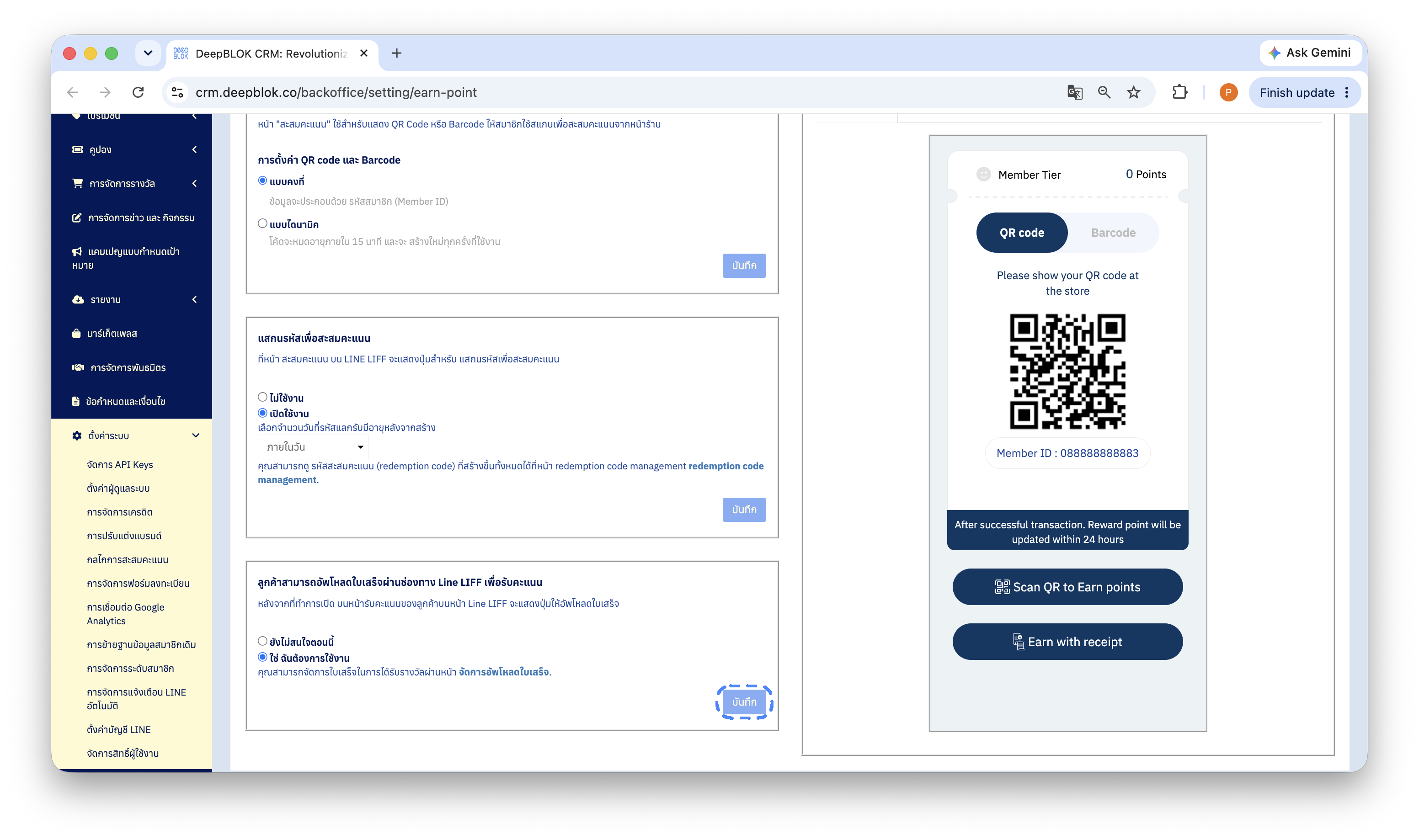
เปิดเมนู ตั้งค่าระบบ (Settings) ในแถบเมนูซ้าย แล้วเลือก กลไกการสะสมคะแนน (Earn Point Mechanic) เลื่อนหาการ์ดของ Upload Receipt แล้วเลือก Yes, I'd like to use this จากนั้นกดปุ่มสีน้ำเงิน บันทึก ที่มุมขวาล่าง ของการ์ดใบนั้น
⚠️ ข้อควรระวัง: ทุกการ์ดในหน้านี้มีปุ่ม
บันทึกของตัวเอง และหน้านี้ไม่มีปุ่มบันทึกรวมของทั้งหน้า ถ้าแก้การ์ดหนึ่งแล้วไปกดบันทึกของอีกการ์ด สิ่งที่แก้จะไม่ถูกบันทึก
เมื่อบันทึกแล้ว การ์ดจะแสดงลิงก์ Upload receipt management ให้กดต่อไปยังหน้าจัดการได้ทันที หรือเข้าจากเมนู โปรโมชั่น (Promotion) ก็ได้ หน้านั้นมี 2 แท็บ คือ Settings สำหรับตั้งค่า และ Receipt List สำหรับดูรายการที่ลูกค้าส่งเข้ามา 3 ขั้นตอนถัดไปทำที่แท็บ Settings
ขั้นที่ 2: ใส่ภาพปกหน้าอัปโหลดใบเสร็จ
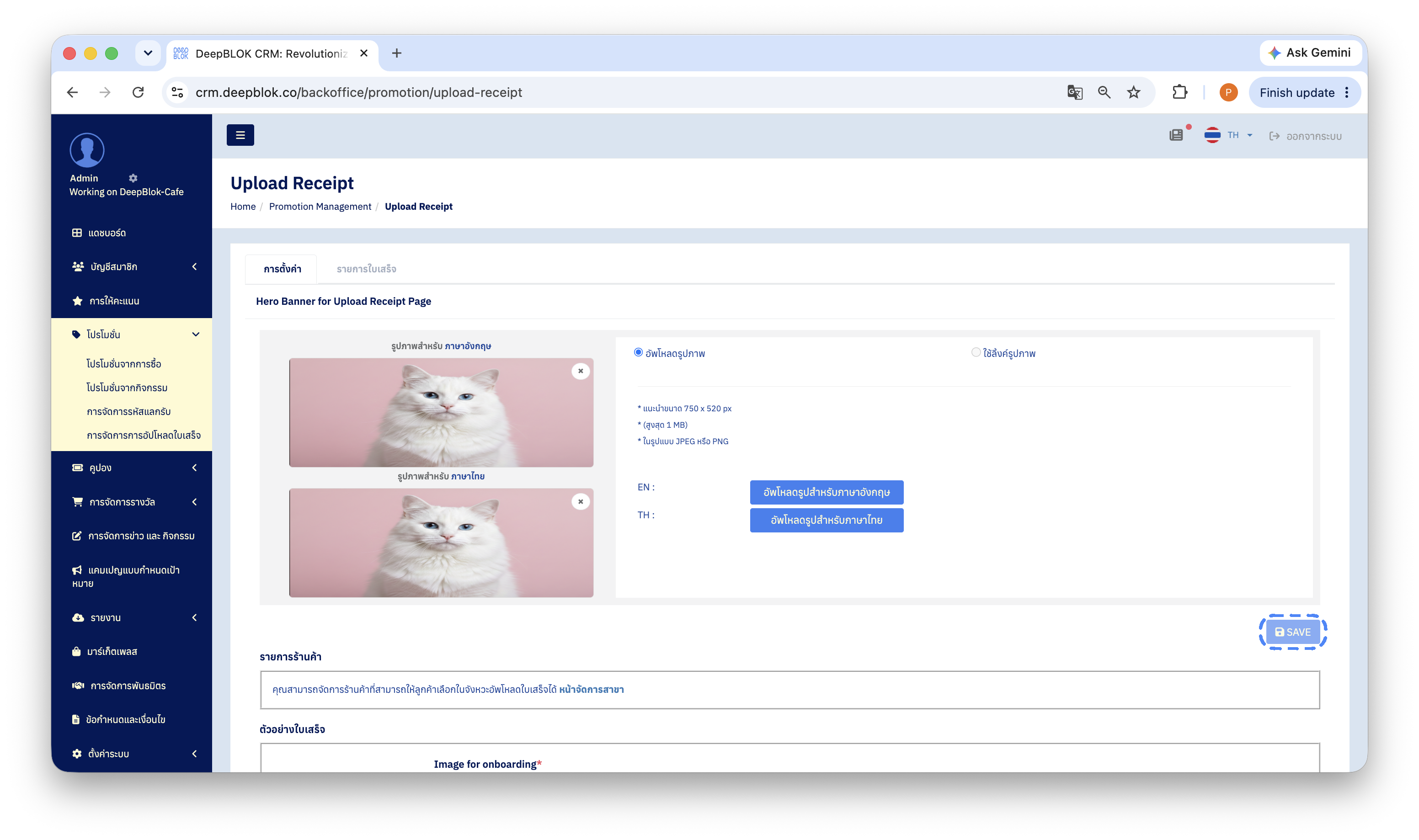
ส่วนแรกของแท็บ Settings ชื่อ Hero Banner for Upload Receipt Page เป็นภาพหัวเรื่องที่ลูกค้าเห็นบนหน้าอัปโหลดใบเสร็จใน LINE ส่วนนี้ต้องใส่ 2 ภาพ เพราะแยกตามภาษาที่ลูกค้าใช้
ด้านบนมีตัวเลือก 2 แบบให้เลือกวิธีใส่ภาพ คือ Upload image สำหรับอัปโหลดไฟล์ และ Use image link สำหรับใส่ลิงก์ภาพที่มีอยู่แล้ว จากนั้นกดปุ่มสีน้ำเงิน Upload new image for EN และ Upload new image for TH ทีละภาพ แล้วกดปุ่ม SAVE ที่มุมขวาล่าง ส่วนนี้
ขั้นที่ 3: ตรวจรายการสาขาให้ครบ
เลื่อนลงมาที่ส่วน Store List ส่วนนี้ไม่ได้ให้แก้อะไรในหน้านี้ แต่มีลิงก์สีน้ำเงิน Branch management สำหรับไปจัดการรายการสาขา
รายการสาขาชุดนี้คือดรอปดาวน์ ร้านค้า ที่ลูกค้าต้องเลือกตอนกรอกข้อมูลใบเสร็จ ถ้าสาขาที่ลูกค้าไปซื้อไม่อยู่ในรายการ ลูกค้าจะส่งใบเสร็จไม่ได้เลย ให้ไล่ตรวจว่าสาขาที่เปิดขายอยู่จริงมีครบ และชื่อสาขาเป็นชื่อที่ลูกค้าจำได้ ไม่ใช่รหัสภายในของทีม
ขั้นที่ 4: ใส่ภาพตัวอย่างใบเสร็จ แล้วกดบันทึก
ส่วนสุดท้ายชื่อ Example Receipt มีช่องเดียวคือ Image for onboarding ซึ่งมีเครื่องหมายดอกจันสีแดงกำกับไว้ หมายถึงเป็นช่องบังคับ ภาพนี้คือภาพที่ลูกค้าเห็นก่อนกรอกข้อมูล ใช้ชี้ว่าเลขที่ใบเสร็จและยอดซื้ออยู่ตำแหน่งไหนบนใบเสร็จของแบรนด์คุณ
กดปุ่มสีน้ำเงิน Upload image เพื่อใส่ภาพ แล้วกด SAVE ที่มุมขวาล่างส่วนนี้