

4 วิธีสะสมคะแนนจากรายการสั่งซื้อ
คุณสามารถเลือกวิธีการสะสมคะแนนที่เหมาะสมกับแบรนด์ของคุณได้หลากหลายช่องทาง ดังนี้
💡 ข้อควรรู้: ช่องทางการเชื่อมต่อ API อื่น ๆ เช่น website หรือ kiosk แบรนด์สามารถติดต่อผู้เชี่ยวชาญของเราได้ทาง DeepBLOK Line Official
บทความนี้อธิบายวิธีที่ 1 ซึ่งเป็นช่องทางที่เกิดขึ้นที่หน้าร้านตอนจ่ายเงิน ลูกค้าเปิดหน้าสะสมคะแนนบน LINE แล้วยื่นรหัสประจำตัวให้พนักงานสแกน คะแนนเข้าบัญชีจากรายการนั้นโดยตรง
⚡ ทางลัด:
ตั้งค่าระบบ→กลไกการสะสมคะแนน→ การ์ดEarn Point Mechanic→ กลุ่มQR code / Barcode Setting→ เลือกDynamic→ กดบันทึกของการ์ดใบนั้น
สิ่งที่ต้องมีก่อนเริ่ม
- สิทธิ์เข้าถึงเมนู
ตั้งค่าระบบ— เมนูนี้อยู่ล่างสุดของแถบเมนูซ้าย ถ้าไม่เห็น ให้ Admin ในทีมเปิดสิทธิ์ให้ โดยทั่วไปหน้าตั้งค่าระบบสงวนไว้สำหรับ Role Admin - ตรวจชื่อแบรนด์มุมซ้ายบน — บรรทัด
Working on …ต้องเป็นแบรนด์ที่คุณตั้งใจจะเปิดกลไกให้ เพราะการตั้งค่านี้ผูกกับแบรนด์นั้น - มีโปรโมชั่นที่สถานะ
Activeอยู่แล้ว — การเปิดกลไกในหน้านี้เป็นการเปิด ช่องทาง ให้ลูกค้ารับคะแนน ส่วนจำนวนคะแนนมาจากโปรโมชั่นที่คุณสร้างไว้ตามบทความวิธีการสร้างโปรโมชั่นตามเงื่อนไขจากรายการสั่งซื้อ ถ้ายังไม่มีโปรโมชั่น พนักงานจะสแกนได้แต่ยังไม่มีคะแนนเข้า - ทีมหน้าร้านที่มีเครื่องมือสแกน — พนักงานสแกนรหัสของลูกค้าจาก Merchant App บนมือถือ ถ้าหน้าร้านยังไม่มีบัญชี Merchant App ให้ดูบทความวิธีเปิดบัญชี Merchant App ให้หน้าร้าน
หน้าตั้งค่าการสะสมคะแนนมีการ์ด 3 แบบ
หน้านี้เป็นหน้าตั้งค่าที่ประกอบด้วยการ์ดหลายใบเรียงลงมาตามแนวตั้ง แต่ละใบเป็นช่องทางรับคะแนนคนละแบบ และตั้งค่าแยกกันโดยสมบูรณ์
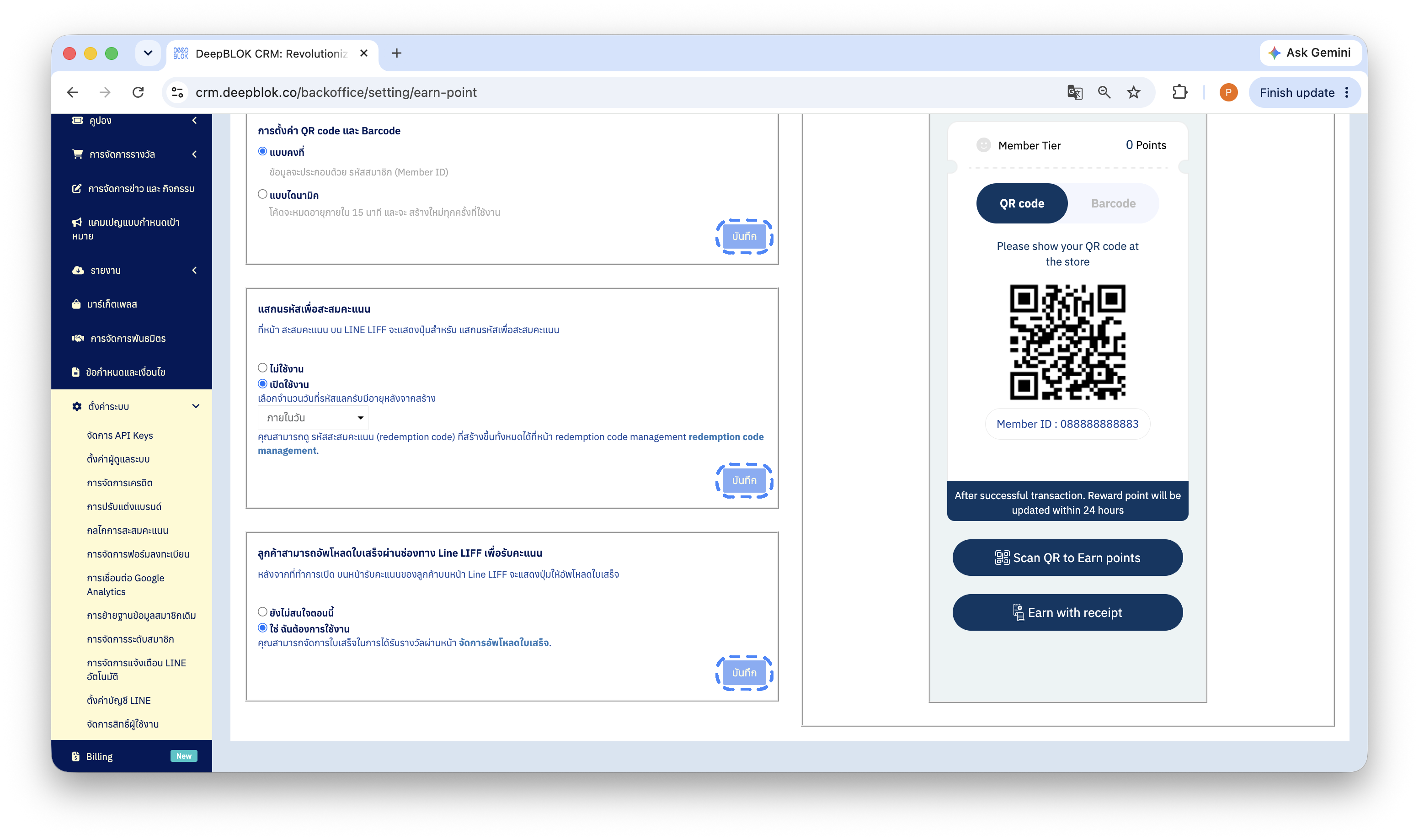
1. Earn Point Mechanic — QR code หรือ Barcode ของสมาชิก การ์ดใบแรก มีคำอธิบายสีน้ำเงินใต้หัวข้อว่า Earn point page will display QR code or Barcode for letting members use to earn points via storefront. ควบคุมว่าหน้ารับคะแนนในแอปของลูกค้าจะแสดงรหัสประจำตัวแบบไหน ให้พนักงานหน้าร้านสแกนตอนลูกค้าซื้อของ การ์ดใบนี้คือการ์ดของบทความนี้
2. Scan Redemption Code to earn points — รหัสสะสมคะแนน หรือ QR ท้ายใบเสร็จ การ์ดใบที่ 2 ทำงานกลับทางกับใบแรก คือลูกค้าเป็นฝ่ายสแกนรหัสที่ระบบสร้างขึ้นจากรายการชำระเงิน แทนที่จะให้พนักงานสแกนลูกค้า วิธีตั้งค่าและใช้งานอยู่ในบทความวิธีให้คะแนนด้วยรหัสสะสมคะแนน หรือสแกน QR ท้ายใบเสร็จ
3. การ์ดสำหรับการอัปโหลดใบเสร็จ การ์ดใบที่ 3 เปิดให้ลูกค้าถ่ายรูปใบเสร็จส่งเข้ามาเพื่อรับคะแนน เหมาะกับธุรกิจที่ยังไม่ได้เชื่อมระบบขายกับ DeepBLOK วิธีตั้งค่าและรอบงานตรวจใบเสร็จอยู่ในบทความวิธีให้คะแนนจากการอัปโหลดใบเสร็จ (Upload Receipt)
📌 ข้อควรรู้: เปิดเฉพาะการ์ดที่คุณจะใช้จริง ทุกใบที่เปิดจะเพิ่มปุ่มหรือรหัสให้ลูกค้าเห็นในแอป การเปิดไว้ทั้งหมดโดยที่หน้าร้านยังไม่พร้อมรับ ทำให้ลูกค้าเจอช่องทางที่ใช้แล้วไม่ได้คะแนน และควรเลื่อนดูให้ครบทั้งหน้าก่อนสรุปว่ามีการ์ดกี่ใบ เพราะจำนวนการ์ดอาจต่างกันตามการตั้งค่าของแต่ละแบรนด์ สิ่งที่ใช้ได้กับทุกใบเหมือนกันคือกฎข้อเดียว — ตั้งค่าใบไหน ให้กด
บันทึกของใบนั้น
เปิดใช้งานใน 2 ขั้นตอน
ขั้นที่ 1: เลือกรูปแบบรหัสในการ์ด Earn Point Mechanic
เลื่อนแถบเมนูซ้ายลงล่างสุดแล้วกด ตั้งค่าระบบ เมนูจะกางออกในตัวเองพร้อมไฮไลต์สีเหลืองอ่อน แล้วกด กลไกการสะสมคะแนน ระบบเปิดหน้าที่มีหัวข้อ Earn point mechanic และเส้นทาง Home / Earn point mechanic อยู่ใต้หัวข้อ
ในการ์ด Earn Point Mechanic ใบแรก มองหากลุ่ม QR code / Barcode Setting ซึ่งมีตัวเลือก 2 แบบ แต่ละแบบมีคำอธิบายเป็นตัวหนังสือสีเทาอยู่ใต้ชื่อ เลือกแบบที่ต้องการ
ขั้นที่ 2: กดบันทึกการ์ดใบนั้น
กดปุ่ม บันทึก สีน้ำเงินที่มุมขวาล่างของการ์ด Earn Point Mechanic
⚠️ ข้อควรระวัง: ทุกการ์ดในหน้านี้มีปุ่ม
บันทึกของตัวเอง และหน้านี้ไม่มีปุ่มบันทึกรวมของทั้งหน้า ถ้ากดบันทึกของการ์ดอื่น ค่าที่เพิ่งเลือกจะไม่ถูกบันทึก และเป็นสาเหตุอันดับ 1 ที่ทำให้คนตั้งค่าไปแล้วแต่ค่าไม่ถูกบันทึก
✅ เช็กว่าสำเร็จจริง: โหลดหน้านี้ใหม่ด้วยการกด F5 หรือกด
กลไกการสะสมคะแนนในเมนูซ้ายอีกครั้ง แล้วอ่านการ์ดกลับ ตัวเลือกที่คุณเลือกไว้ต้องยังอยู่เหมือนตอนก่อนโหลด ถ้าค่ากลับไปเป็นค่าเดิม แปลว่าการ์ดใบนั้นยังไม่ได้ถูกบันทึก ให้ตั้งค่าใหม่แล้วกดบันทึกของการ์ดใบนั้นโดยเฉพาะ
Static กับ Dynamic ต่างกันที่ความปลอดภัย
📌 ข้อควรรู้: ถ้าไม่มีเหตุผลเฉพาะที่ต้องใช้
Staticให้เลือกDynamicการให้คะแนนเป็นการเคลื่อนย้ายสิ่งที่มีมูลค่าเข้าบัญชีลูกค้า รหัสที่ใช้ซ้ำได้ตลอดจึงเทียบได้กับรหัสที่ไม่มีวันหมดอายุ ข้อแลกเปลี่ยนคือลูกค้าต้องเปิดแอปตอนอยู่ที่เคาน์เตอร์ แทนที่จะใช้ภาพที่บันทึกไว้ ซึ่งเป็นข้อแลกเปลี่ยนที่คุ้มกับความปลอดภัยที่ได้กลับมา
ลูกค้าเห็นอะไร และพนักงานสแกนอย่างไร
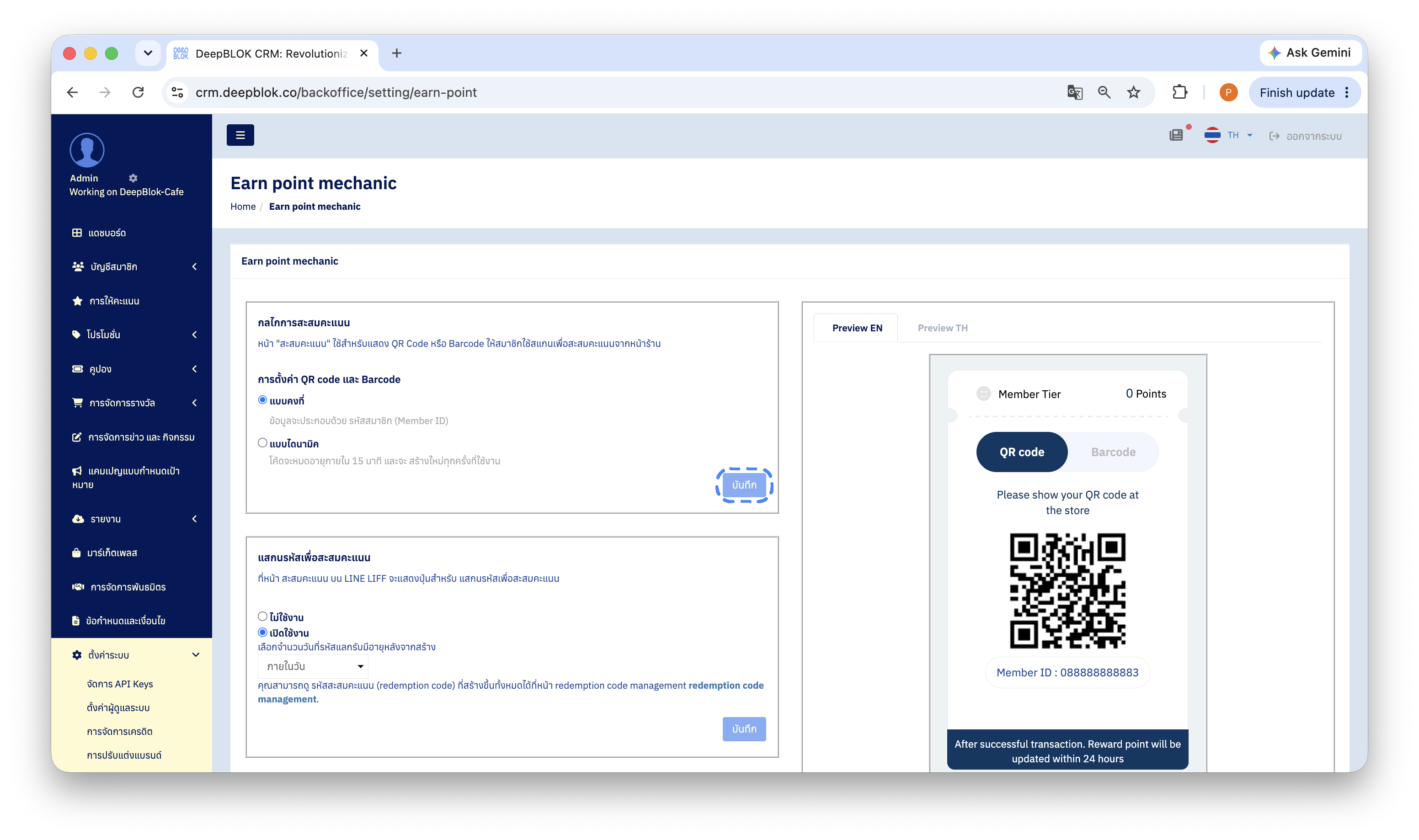
ฝั่งลูกค้า ลูกค้ากดปุ่มวงกลมกลางแถบเมนูล่างที่เป็นสัญลักษณ์ QR เพื่อเข้าหน้า สะสมคะแนน หน้านี้แสดงระดับสมาชิกและคะแนนคงเหลืออยู่ด้านบน ตรงกลางเป็นรหัสประจำตัวพร้อมแท็บ รหัส QR Code และ บาร์โค้ด ให้สลับดูได้ เหนือรหัสมีข้อความว่า กรุณาแสดงรหัส QR code ของคุณที่ร้านเพื่อสะสมคะแนนแลกของรางวัล และใต้รหัสมี Member ID ของลูกค้า สิ่งที่ลูกค้าต้องทำคือยื่นหน้าจอนี้ให้พนักงานตอนจ่ายเงิน
ฝั่งพนักงาน พนักงานเปิด Merchant App บนมือถือแล้วสแกนรหัสจากหน้าจอลูกค้า ขั้นตอนละเอียดอยู่ในบทความวิธีให้คะแนนลูกค้าผ่าน Merchant App
📌 ข้อควรรู้: หน้าสะสมคะแนนของลูกค้ามีแบนเนอร์กำกับไว้ว่า
หลังจากทำรายการเรียบร้อยแล้ว คะแนนแลกของรางวัลจะถูกอัพเดทภายใน 24 ชั่วโมงให้ใช้ประโยคเดียวกันนี้ตอบลูกค้าที่ถามว่าทำไมยอดยังไม่ขยับทันที และตรวจย้อนหลังได้จากประวัติคะแนนของสมาชิกรายนั้น