

นโยบายความเป็นส่วนตัวคือเอกสารที่บอกลูกค้าว่าคุณเก็บข้อมูลอะไร เก็บไปทำอะไร และลูกค้าติดต่อคุณได้อย่างไร ระบบเก็บเอกสารนี้ไว้ในหน้าเดียวกับข้อตกลงและเงื่อนไข โดยแยกกันด้วยแท็บและด้วยปุ่มตัวเลือกในฟอร์ม
⚡ ทางลัด:
ข้อกำหนดและเงื่อนไข→ แท็บPrivacy Policy→+ Add New→ เลือกTypeเป็นPrivacy Policy→ กรอกเนื้อหาทั้ง 2 ภาษา → ติ๊กActive→บันทึก
ขั้นตอนในระบบใช้เวลาไม่ถึง 5 นาที ส่วนงานที่ใช้เวลาจริงคือการเตรียมเนื้อหาให้ครบและผ่านการอนุมัติก่อน บทความนี้จึงเริ่มจากรายการตรวจเนื้อหา แล้วจึงเป็นขั้นตอนในระบบ
สิ่งที่ต้องมีก่อนเริ่ม
- เนื้อหาที่ผ่านการตรวจจากผู้มีอำนาจอนุมัติของบริษัทคุณแล้ว — นโยบายความเป็นส่วนตัวเป็นเอกสารที่ใช้อ้างอิงได้เมื่อมีคำขอจากลูกค้าหรือจากหน่วยงานกำกับดูแล เนื้อหาจึงควรผ่านทีมกฎหมายหรือที่ปรึกษาด้านการคุ้มครองข้อมูลส่วนบุคคลของบริษัทคุณก่อนนำขึ้นระบบ บทความนี้อธิบายวิธีนำเนื้อหาขึ้นระบบ ไม่ใช่คำแนะนำทางกฎหมาย
- เนื้อหาทั้งภาษาไทยและภาษาอังกฤษ — ฟอร์มมีแท็บภาษาแยก 2 แท็บ
- เลขเวอร์ชัน — เช่น
1.0.0และเพิ่มเลขทุกครั้งที่แก้ไขเนื้อหา เพราะเลขนี้ถูกบันทึกไว้กับสมาชิกแต่ละคนว่ายอมรับฉบับใด - สิทธิ์เข้าเมนู
ข้อกำหนดและเงื่อนไข— ถ้าไม่พบเมนูนี้ ให้ขอให้ผู้ที่ถือบทบาทAdminในทีมเปิดสิทธิ์ให้ตามบทความเรื่องการแก้ไข Role ของ Admin ที่มีอยู่
ตรวจเนื้อหาก่อนนำขึ้นระบบ
รายการนี้ใช้เป็นรายการตรวจร่วมกับทีมกฎหมายของคุณ ไม่ได้ใช้แทนการตรวจของทีมกฎหมาย จุดประสงค์คือให้คนที่นำเนื้อหาขึ้นระบบเห็นได้เร็วว่ามีหัวข้อใดขาดไป
- ระบุชื่อบริษัทหรือแบรนด์ที่เป็นผู้เก็บข้อมูล
- ระบุว่าเก็บข้อมูลอะไรบ้าง เช่น ชื่อ เบอร์โทร อีเมล ประวัติการซื้อ
- ระบุว่าเก็บไปใช้ทำอะไร เช่น การสะสมคะแนน การแจ้งสิทธิประโยชน์ การวิเคราะห์เพื่อพัฒนาบริการ
- ระบุว่ามีการเปิดเผยข้อมูลให้ใครหรือไม่ และในกรณีใด
- ระบุสิทธิของเจ้าของข้อมูล และวิธีที่ลูกค้าจะใช้สิทธินั้น
- ระบุช่องทางติดต่อที่ลูกค้าใช้ส่งคำขอได้จริง และมีคนรับเรื่องอยู่จริง
- ระบุวันที่มีผลของฉบับนี้ให้ตรงกับเลขเวอร์ชันที่กรอกในระบบ
📌 ข้อควรรู้: ช่องทางติดต่อในนโยบายคือช่องทางที่คำขอจากลูกค้าจะเข้ามาจริง เช่น คำขอถอนความยินยอมหรือคำขอลบข้อมูล ให้ตกลงกับทีมที่รับเรื่องไว้ก่อนประกาศ แนวทางการรับและดำเนินการกับคำขอเหล่านั้นอยู่ในบทความเรื่องการรับคำขอถอน Consent และคำขอลบข้อมูล
ใส่นโยบายความเป็นส่วนตัวใน 5 ขั้นตอน
1. เปิดเมนูและสลับไปแท็บ Privacy Policy
ที่เมนูด้านซ้าย กด ข้อกำหนดและเงื่อนไข (T&C / Privacy Policy) แล้วกดแท็บ Privacy Policy ที่อยู่ถัดจากแท็บ Terms & Condition
แท็บนี้แสดงรายการนโยบายทุกเวอร์ชันที่เคยสร้างไว้ พร้อมคอลัมน์ Use, Version, Status, Date Modify, Admin Modify และ Actions เหมือนกับแท็บแรก
2. กด Add New
กดปุ่ม + Add New สีน้ำเงินที่มุมขวาบน ระบบจะเปิดฟอร์มสร้างเอกสาร
3. เลือก Type เป็น Privacy Policy แล้วกรอกเวอร์ชัน
ในบรรทัด Type เลือกปุ่มตัวเลือก Privacy Policy จากนั้นกรอกเลขเวอร์ชันในช่อง Version
ช่อง Status มีช่องติ๊ก Active ให้ติ๊กเมื่อพร้อมประกาศใช้ ถ้าเนื้อหายังรอการอนุมัติรอบสุดท้าย ให้เว้นว่างไว้ก่อนแล้วบันทึกเป็นฉบับที่ยังไม่เปิดใช้งาน วิธีนี้ทำให้คุณเตรียมเนื้อหาไว้ล่วงหน้าได้โดยที่ลูกค้ายังไม่เห็น
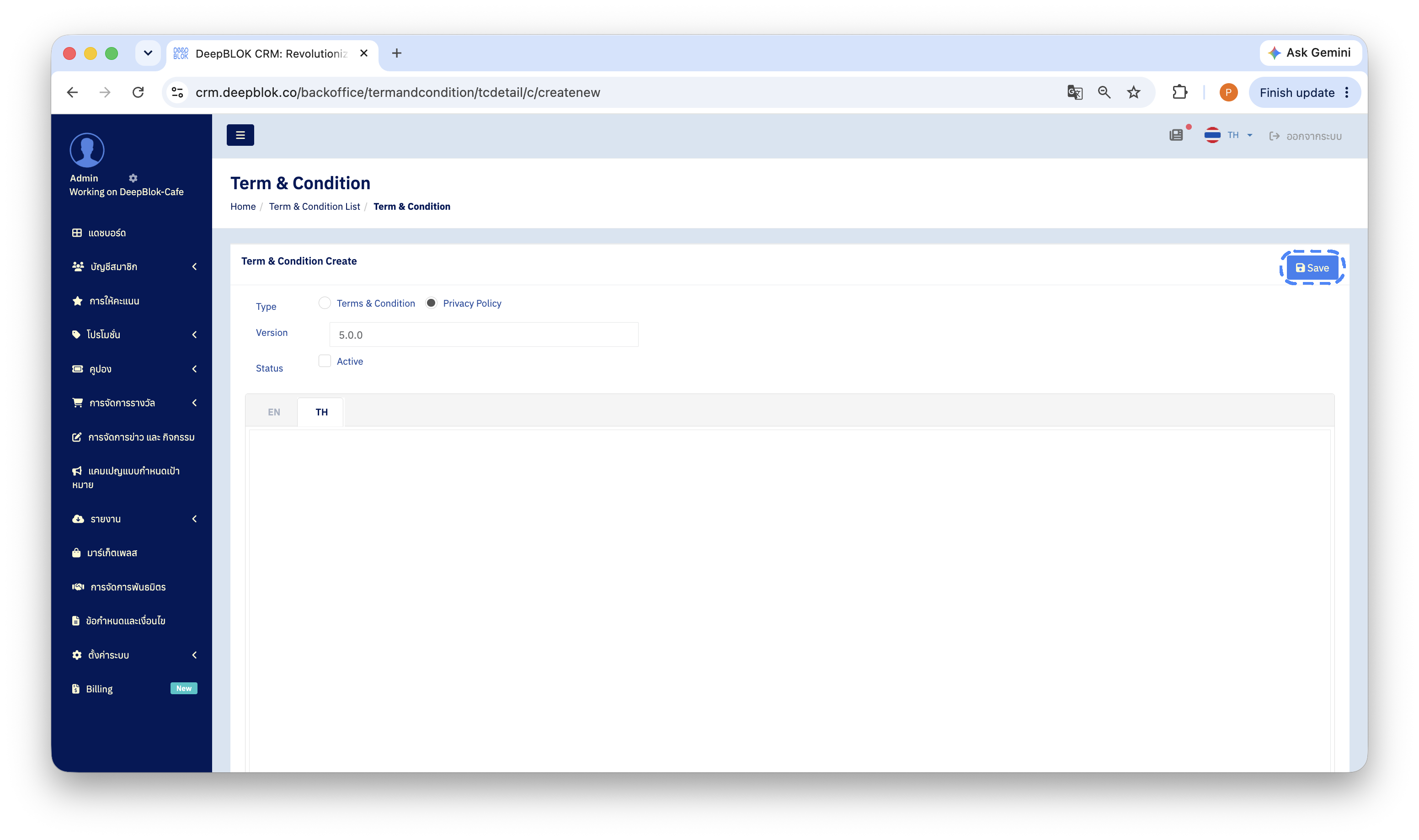
4. กรอกเนื้อหาทั้ง 2 ภาษา
สลับระหว่างแท็บ TH และ EN แล้ววางเนื้อหาให้ครบทั้ง 2 แท็บ สมาชิกจะเห็นเนื้อหาจากแท็บที่ตรงกับภาษาที่ลูกค้าใช้
5. กดบันทึก แล้วตรวจผลที่ตาราง
กดปุ่ม บันทึก สีน้ำเงินที่มุมขวาบนของฟอร์ม แล้วกลับมาที่แท็บ Privacy Policy
✅ เช็กว่าสำเร็จจริง: แถวใหม่ต้องปรากฏใน แท็บ
Privacy Policyไม่ใช่แท็บTerms & Conditionและถ้าคุณติ๊กActiveไว้ แถวนั้นต้องมีเครื่องหมายถูกสีเขียวในคอลัมน์Useการดูว่าแถวไปอยู่แท็บไหนคือวิธียืนยันที่เร็วที่สุดว่าปุ่มตัวเลือกTypeถูกเลือกถูกต้อง
ข้อสังเกตเรื่อง 2 สวิตช์ที่ตัดสินว่าลูกค้าเห็นอะไร
เอกสาร 1 ฉบับจะไปปรากฏกับลูกค้าได้ ต้องผ่าน 2 อย่างนี้พร้อมกัน และ 2 อย่างนี้อยู่คนละบรรทัดในฟอร์มเดียวกัน
วิธีเช็กว่าคุณอยู่ที่หน้าที่ถูกต้องแล้ว หน้าฟอร์มใช้ชื่อว่า Term & Condition Create ทั้ง 2 ประเภท เพราะเป็นฟอร์มเดียวกัน สิ่งที่ยืนยันได้ว่าคุณกำลังสร้างนโยบายความเป็นส่วนตัวคือปุ่มวงกลมที่ถูกเลือกในบรรทัด Type และแถวใหม่ที่ปรากฏในแท็บ Privacy Policy หลังกด บันทึก
ปัญหาที่พบบ่อย
คำถามที่พบบ่อย
ถาม: นโยบายความเป็นส่วนตัวกับข้อตกลงและเงื่อนไข ต้องมีทั้ง 2 ฉบับหรือไม่
ตอบ: ทั้ง 2 ฉบับปรากฏคู่กันในประวัติความยินยอมของสมาชิกแต่ละคน ซึ่งแสดงทั้งรายการ T&C และรายการ Policy พร้อมเลขเวอร์ชันแยกกัน ดังนั้นการเตรียมทั้ง 2 ฉบับให้พร้อมก่อนเปิดระบบสมาชิกจึงเป็นแนวทางที่ทำให้บันทึกความยินยอมของคุณครบตั้งแต่ต้น
ถาม: บันทึกไว้ก่อนโดยยังไม่ให้ลูกค้าเห็นได้ไหม
ตอบ: ได้ ให้เว้นช่องติ๊ก Active ไว้ตอนบันทึก ฉบับนั้นจะถูกเก็บไว้ในรายการโดยที่ลูกค้ายังเห็นฉบับเดิมอยู่ เมื่อถึงวันที่ต้องการประกาศใช้ ให้เปิดฉบับนั้นแล้วติ๊ก Active วิธีนี้เหมาะกับกรณีที่เนื้อหารอการอนุมัติรอบสุดท้าย
ถาม: แก้เนื้อหาแล้วต้องขึ้นเวอร์ชันใหม่ทุกครั้งไหม
ตอบ: เมื่อสาระของนโยบายเปลี่ยน เช่น เพิ่มวัตถุประสงค์การใช้ข้อมูลหรือเปลี่ยนช่องทางติดต่อ การขึ้นเวอร์ชันใหม่เป็นวิธีที่อ่านย้อนหลังได้ชัดที่สุด เพราะระบบบันทึกไว้กับสมาชิกว่ายอมรับเลขเวอร์ชันใด ขั้นตอนการออกเวอร์ชันใหม่อธิบายไว้ในบทความเรื่องการใส่ข้อตกลงและเงื่อนไข ซึ่งใช้ฟอร์มเดียวกันนี้
ถาม: ดูได้ไหมว่าสมาชิกคนไหนยอมรับนโยบายเวอร์ชันใด
ตอบ: ดูได้ที่หน้าข้อมูลสมาชิกรายคน แท็บ Consents & Privacy ซึ่งแสดงรายการ Policy พร้อมเลขเวอร์ชันและวันเวลาที่บันทึกไว้ วิธีอ่านอยู่ในบทความเรื่องการตรวจสถานะ Consent ของสมาชิกรายคน
ขั้นตอนถัดไป
เมื่อทั้ง 2 เอกสารประกาศใช้แล้ว งานต่อไปคือรู้วิธีตรวจว่าสมาชิกรายคนยอมรับอะไรไว้บ้าง เพราะเป็นข้อมูลที่ต้องใช้ทุกครั้งที่ลูกค้าโทรมาถามเรื่องการรับข่าวสาร หรือเมื่อทีมการตลาดจะส่งแคมเปญ
อ่านต่อ